E0J4-03C
在地址簿中注册文件服务器上的文件夹
本节介绍如何在本机的地址簿中注册位于文件服务器的文件夹。
该说明适用于使用SMB协议进行注册。
1
在<主菜单>屏幕上按<接收方/转发设置>。
2
按<注册接收方>  <注册新接收方> <文件>。
<注册新接收方> <文件>。3
设置接收方。
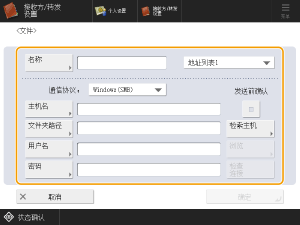
<名称>
输入接收方名称。此处输入的名称将显示在地址簿列表视图中,因此应该使用易于搜索的名称。
<通信协议>
选择<Windows(SMB)>。
<主机名>
输入文件服务器主机名。使用以下任意方法指定名称。
按<检索主机>通过输入计算机名称来搜索主机。
在<主机名>中直接输入计算机名称和共享文件夹名称,如下所示:
\\计算机名称\共享文件夹名称
例如:\\PC-A1\Scan
\\计算机名称\共享文件夹名称
例如:\\PC-A1\Scan
注释
还可以通过按<检索主机>并输入要注册的计算机IP地址来进行搜索。
在<主机名>中,可以使用以下直接输入要注册的计算机IP地址和共享文件夹名称:
\\IP地址\共享文件夹名称
例如:\\192.168.100.50\Scan
\\IP地址\共享文件夹名称
例如:\\192.168.100.50\Scan
<文件夹路径>
指定数据发送目的地的文件夹位置。
<用户名>
输入登录文件服务器的用户名。
<密码>
输入登录文件服务器的密码。
<检查连接>
输入主机名后,按此按钮检查是否连接到文件服务器。
4
按<确定> <关闭>。
<关闭>。注释
如果将<通信协议>设置为<Windows(SMB)>,并且在<文件夹路径>中指定了不存在的文件夹,则会自动创建一个文件夹并在创建的文件夹中保存文件。但如果在多个级别指定了不存在的文件夹,则会发生发送错误。