E0J4-033
启动远程用户界面
本节介绍打开远程用户界面所需的设置和步骤。
依序执行步骤1至2。
须知
根据登录服务,可能会限制能够使用的网络浏览器。
根据网络浏览器的类型和版本,远程用户界面的显示可能有所不同。
本机还支持IPv6地址。要访问IPv6地址,系统还须支持IPv6地址。
更改本机的设置前,请配置网络浏览器以便可以使用cookies和JavaScript。
注释
远程用户界面操作环境
可在以下环境中使用远程用户界面:
Windows
Internet Explorer 11
Microsoft Edge
Google Chrome
Mac OS
Safari 11 或更高版本
Google Chrome
步骤1:检查打开远程用户界面的设置
要配置设置,必须以管理员身份登录。以管理员身份登录
1
检查本机的IP地址。
检查IPv4地址时
在  (设置/注册)
  <参数选择> <网络> <TCP/IP设置> <IPv4设置> <IP地址设置>中检查IP地址。
(设置/注册) <参数选择> <网络> <TCP/IP设置> <IPv4设置> <IP地址设置>中检查IP地址。检查IPv6地址时
1
按 (设置/注册) <参数选择> <网络> <TCP/IP设置> <IPv6设置>。
(设置/注册) <参数选择> <网络> <TCP/IP设置> <IPv6设置>。2
检查使用环境或用途所需的IPv6地址。
要检查无状态地址,请按<无状态地址设置>并检查设置。
要检查手动地址,请按<手动地址设置>并检查设置。
要检查状态地址,请按<使用DHCPv6>并检查设置。
2
检查是否启用了远程用户界面。
检查 (设置/注册) <管理设置> <授权/其他> <远程用户界面>是否设为<打开>。
(设置/注册) <管理设置> <授权/其他> <远程用户界面>是否设为<打开>。注释
加密远程用户界面通信
设置TLS密钥和证书,然后将<使用TLS>设置为<打开>并重启本机。
步骤2:打开远程用户界面
在计算机的网络浏览器中输入本机的IP地址以打开远程用户界面。
1
打开网络浏览器。
2
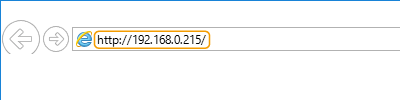
在地址输入字段中输入“http://<本机的IP地址>/”,然后按键盘上的[Enter]。
注释
如果在此步骤3中未显示登录屏幕,请清除网络浏览器的缓存,然后并重新输入IP地址。
如果加密了远程用户界面通信,可能会显示警告信息。如果证书或TLS设置没有问题,则可以继续使用网站。
3
登录到“远程用户界面”。
输入注册的[用户名]和[密码],选择[登录目标],然后单击[登录]。
显示[登录(来宾)]时,未注册的用户也可以使用此按钮登录为一般用户。
注释
作为安全措施,本机的默认管理员密码是“7654321”。登录远程用户界面之前,请使用下面的步骤更改管理员密码。务必记下新密码以免忘记。
在 (设置/注册) <管理设置> <用户管理> <认证管理> <注册/编辑认证用户>中更改管理员密码。
(设置/注册) <管理设置> <用户管理> <认证管理> <注册/编辑认证用户>中更改管理员密码。4
检查远程用户界面的主屏幕(门户页面)是否显示。
须知
使用远程用户界面时,不要使用网络浏览器中的[后退]按钮。如果使用[后退]按钮,页面可能不会正确变化。
无法通过代理服务器访问本机。如果系统使用代理服务器,请对网络浏览器进行配置,以便在不使用代理服务器的情况下能够访问本机。
使用远程用户界面时指定的最后设置在使用本机的操作面板时有效。
如果同时打开了多个远程用户界面,则最后指定的设置将生效。建议一次仅打开一个远程用户界面。
从网络浏览器中输入文本时,仅使用可从本机的触摸面板显示屏幕输入的字符。如果使用其他字符,本机可能会错误地显示或识别。