E0J4-002
将扫描文档发送到计算机上的共享文件夹(macOS)
本节介绍如何将扫描文档发送到Mac上的共享文件夹。
依序执行步骤1至3。
此处描述的内容适用于macOS 10.15。
须知
务必在接收方Mac上设置登录用户的密码。如未设置密码,则可能会出现发送错误。
步骤1:在Mac上创建共享文件夹
1
选择[ ]
]  [系统偏好设置]。
] [系统偏好设置]。2
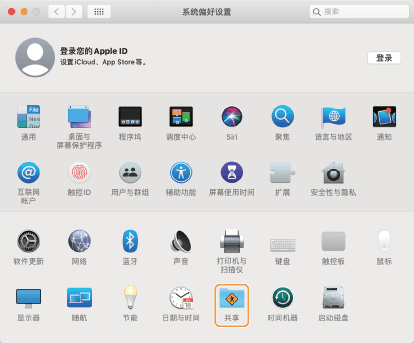
单击[共享]。
3
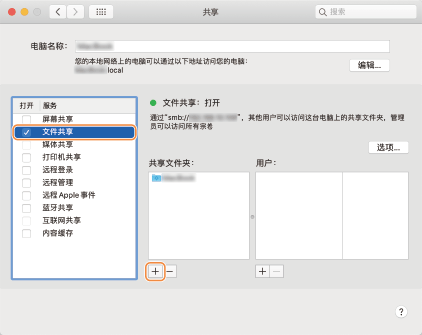
选中[文件共享]复选框,然后单击[共享文件夹]的[+]。
4
在任意位置创建一个要共享的文件夹,然后单击[添加]。
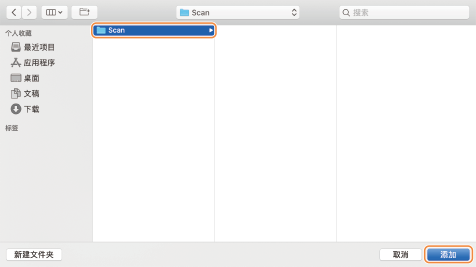
这里我们在桌面上创建一个名为“Scan”的文件夹。
也可以选择现有的文件夹。
5
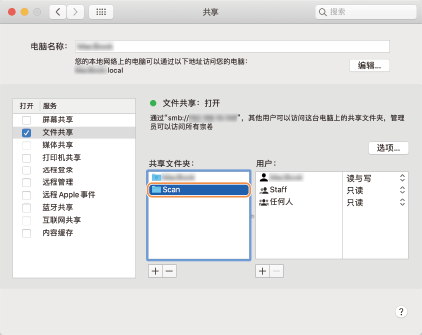
选择在[共享文件夹]中创建的“Scan”文件夹。
6
选择[用户] [任何人] [读与写]。
[任何人] [读与写]。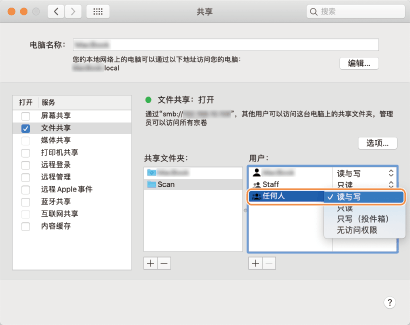
7
关闭窗口。
步骤2:在本机的地址簿中注册共享文件夹
1
检查Mac的名称(本地主机名)。
注释
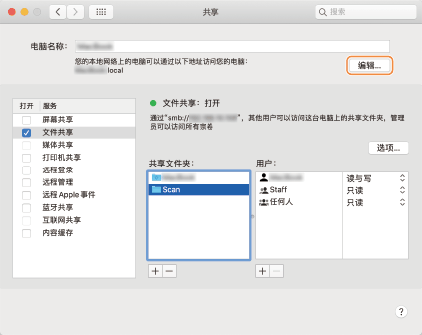
计算机名称还会显示在“共享”窗口内的[电脑名称]中,但无法在网络上使用此名称。请务必使用下列步骤进行检查。
1
选择[] [系统偏好设置]。
] [系统偏好设置]。2
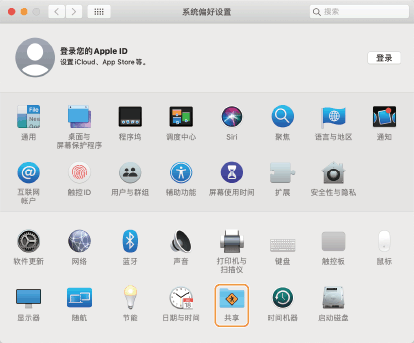
单击[共享]。
3
单击[编辑]。
4
记录显示的本地主机名。
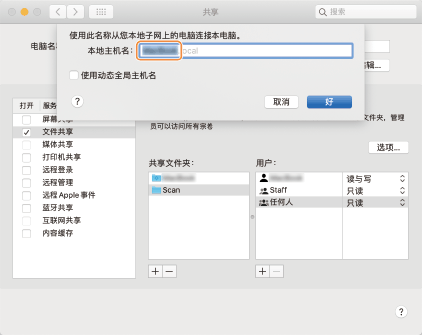
不包括本地主机名的灰色部分。
此处描述使用的计算机名称为“PC-A1”。
5
单击[好]。
2
检查Mac的登录用户名。
1
选择[] [系统偏好设置]。
] [系统偏好设置]。2
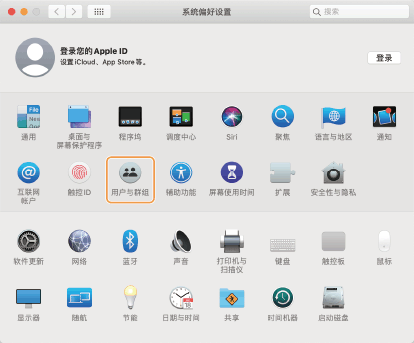
单击[用户与群组]。
3
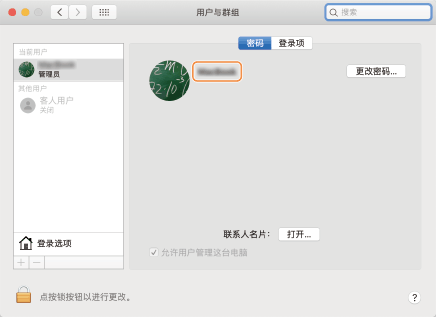
选择[当前用户],记录登录用户名。
3
在<主菜单>屏幕上按<接收方/转发设置>。
4
按<注册接收方> <注册新接收方> <文件>。
<注册新接收方> <文件>。5
配置接收方设置。
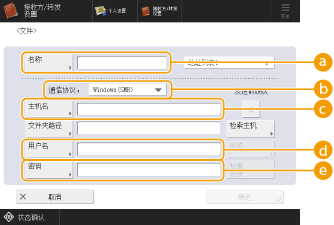
 <名称>
<名称>输入接收方名称。此处输入的名称将显示在地址簿列表中,因此应该使用易于查找的名称。
 <通信协议>
选择<Windows(SMB)>。
 <主机名>
<主机名>输入计算机名称和共享文件夹名称,如下所示:
\\计算机名称\共享文件夹名称
例如:\\PC-A1\Scan
\\计算机名称\共享文件夹名称
例如:\\PC-A1\Scan
注释
如果发生连接错误,请在<主机名>中输入计算机的IP地址。
\\IP地址\共享的文件夹名称
检查Mac的IP地址,如下所示。
[ ] [系统偏好设置] [网络] 检查IP地址
] [系统偏好设置] [网络] 检查IP地址 <用户名>
<用户名>输入计算机的登录用户名。
 <密码>
<密码>输入登录用户密码。
6
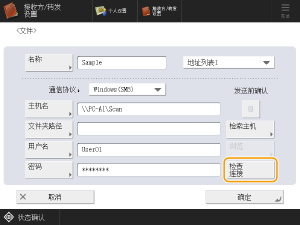
按<检查连接>检查计算机是否正确连接。
7
按<确定>。
步骤3:将扫描的原稿发送到共享文件夹
1
将原稿放入输稿器或放在稿台玻璃上。
2
在<主菜单>屏幕上按<扫描后发送>。
3
按<地址簿>。
4
从地址簿中选择共享文件夹,然后按<确定>。
5
根据需要指定扫描设置。
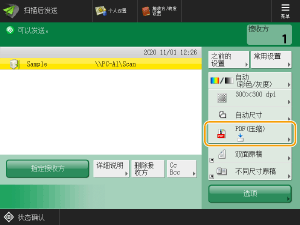
虽然有多种扫描设置,但此处描述介绍如何指定文件格式。
1
按文件格式的设置按钮。
2
选择文件格式。
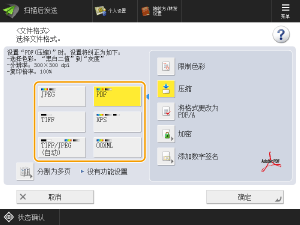
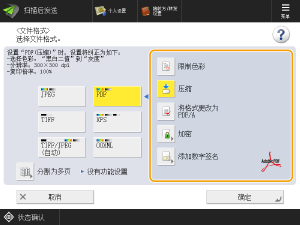
选择<PDF>、<XPS>或<OOXML>时,还可以设置各种其他功能。要指定设置,请选择要添加的功能。
3
按<确定>。
6
按  (启动)。
(启动)。
(启动)。将扫描原稿并保存在共享文件夹中。