E0J2-009
인터넷 팩스(I-팩스) 사용에 필요한 준비
인터넷 팩스(I-팩스)를 사용하려면 아래 설정을 구성해야 합니다.
1-2단계를 순서대로 수행합니다.
참고
먼저 다음 설정이 완료되었는지 확인하십시오.
송신 기능이 활성화됨
네트워크 설정이 구성됨
수신인 장비에서 인터넷 팩스를 수신할 수 있음
모델과 설치된 옵션에 따라 화면이 다를 수 있습니다.
1단계: 송신/수신 설정 구성
송신 및 수신 설정을 구성하려면 관리자로 로그인해야 합니다. 관리자로 로그인
1
DNS 서버 주소를 설정합니다.
 (설정/등록)
  <환경 설정> <네트워크> <TCP/IP 설정> <DNS 설정> <DNS 서버 주소 설정>
사용자 환경의 DNS 서버 IP 주소를 입력하고 <확인>를 누릅니다.
변경한 설정을 확인하는 화면이 나타나면 <예>를 누릅니다.
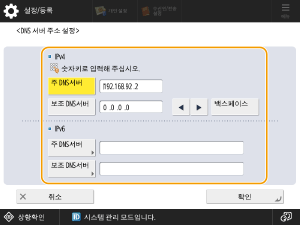
<IPv4>
<주 DNS서버>를 누르고 DNS 서버의 IPv4 주소를 입력합니다.
보조 DNS 서버가 있는 경우 <보조 DNS서버>를 누르고 IP 주소를 입력합니다. 보조 DNS 서버를 지정하지 않고 계속하려면 "0.0.0.0"을 입력합니다.
<IPv6>
<주 DNS서버>를 누르고 DNS 서버의 IPv6 주소를 입력합니다. "ff"로 시작하는 주소(멀티캐스트 주소), 전부 0으로 구성된 주소 또는 링크-로컬 주소는 입력할 수 없습니다.
보조 DNS 서버가 있는 경우 <보조 DNS서버>를 누르고 IP 주소를 입력합니다. "ff"로 시작하는 주소(멀티캐스트 주소), 전부 0으로 구성된 주소 또는 링크-로컬 주소는 입력할 수 없습니다. 보조 DNS 서버를 지정하지 않고 계속하려면 필드를 비워 둡니다.
2
DNS 호스트 이름을 설정하고 본 기기가 속한 네트워크의 도메인 이름을 설정합니다.
(설정/등록) <환경 설정> <네트워크> <TCP/IP 설정> <DNS 설정> <DNS 호스트명/도메인명 설정>해당 환경의 호스트 이름과 도메인 이름을 지정하고 <확인>를 누릅니다.
변경한 설정을 확인하는 화면이 나타나면 <예>를 누릅니다.
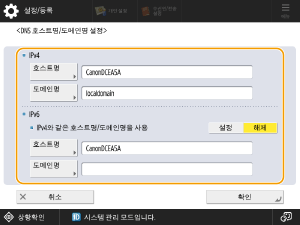
<IPv4>
<호스트명>을 누르고 영숫자를 사용하여 DNS 서버에 등록할 본 기기의 호스트 이름을 입력합니다.
<도메인명>을 누르고 본 기기가 속한 도메인의 이름을 입력합니다(예: "example.com").
<IPv6>
호스트 이름과 도메인 이름이 IPv4에 설정된 이름과 동일하면 <IPv4와 같은 호스트명/도메인명을 사용>에서 <설정>을 누릅니다. 다른 설정을 구성하려면 <해제>를 누릅니다.
IPv4에 사용된 이름과 다른 호스트 이름을 설정하려면 <호스트명>을 누르고 영숫자를 사용하여 DNS 서버에 등록할 본 기기의 호스트 이름을 입력합니다.
IPv4에 사용된 이름과 다른 도메인 이름을 설정하려면 <도메인명>을 누르고 본 기기가 속한 도메인의 이름을 입력합니다(예: "example.com").
3
해당 환경에 동적 DNS 서버가 포함된 경우 <DNS 동적 업데이트>을 <설정>으로 설정합니다.
(설정/등록) <환경 설정> <네트워크> <TCP/IP 설정> <DNS 설정> <DNS 동적 업데이트>해당 환경에 필요한 설정을 지정하고 <확인> <닫기>를 누릅니다.
<닫기>를 누릅니다.변경한 설정을 확인하는 화면이 나타나면 <예>를 누릅니다.
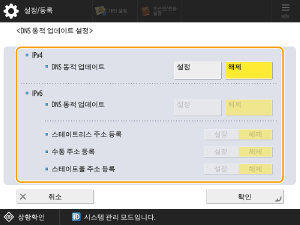
<IPv4>
<DNS 동적 업데이트>에서 <설정>을 누르면 DHCP와 같은 환경에서 할당된 호스트 이름과 IP 주소가 변경될 때 이 설정이 자동으로 업데이트됩니다.
<IPv6>
<DNS 동적 업데이트>을 <설정>으로 설정하면 DHCP와 같은 환경에서 할당된 호스트 이름과 IP 주소가 변경될 때 이 설정이 자동으로 업데이트됩니다.
<스테이트리스 주소 등록>/<수동 주소 등록>/<스테이트풀 주소 등록>에서 DNS 서버에 등록할 주소를 <설정>으로 설정합니다. 이러한 항목을 모두 <해제>로 설정하면 설정이 자동으로 업데이트되지 않습니다.
4
메일 서버 등에 대한 통신 설정을 구성합니다.
(설정/등록) <기능 설정> <송신> <이메일/I-팩스 설정> <통신 설정>해당 환경에 필요한 설정을 지정하고 <확인> <닫기>를 누릅니다.
<닫기>를 누릅니다.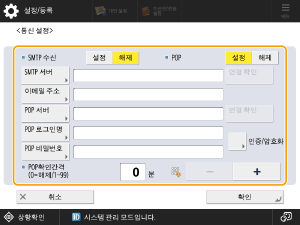
<SMTP 수신>
본 기기를 SMTP 서버로 사용하여 이메일과 I-팩스를 수신해야 하는 경우 <설정>을 누릅니다. 호스트 이름을 DNS 서버에 등록하지 않으면 본 기기가 SMTP 서버로 수신할 수 없습니다.
<SMTP 서버>
SMTP 서버 이름(또는 IP 주소)을 입력합니다.
<이메일 주소>
본 기기의 이메일 주소를 입력합니다.
<POP 서버>
POP3 서버 이름(또는 IP 주소)을 입력합니다.
<POP 로그인명>
POP3 서버를 사용할 경우 영숫자를 사용하여 지정된 메일 계정의 사용자 이름을 입력합니다.
<POP 비밀번호>
POP3 서버를 사용할 경우 지정된 메일 계정의 비밀번호를 입력합니다.
<POP확인간격>
POP 명령을 자동으로 실행하는 데 사용되는 간격(분)을 설정하려면 이 항목을 사용합니다.
<인증/암호화>
인증 및 암호화 설정을 지정합니다.
<연결 확인>
설정을 구성한 후 <SMTP 서버> 또는 <POP 서버> 연결을 확인합니다.
<POP>
POP3 서버를 사용하여 이메일 또는 I-팩스를 수신하려면 <설정>을 누릅니다.
송신 전 POP 인증을 설정하거나 POP 서버와의 암호화 통신을 설정하는 경우
송신 전 POP 인증(SMTP 전 POP)은 POP 서버(수신 메일 서버)를 사용하여 이메일을 송신하기 전에 사용자를 확인하는 방법으로 제3자가 무단 이메일을 송신하는 것을 방지하는 기능입니다. POP 서버가 TLS를 지원하는 경우 통신을 암호화할 수도 있습니다.
1
<인증/암호화>을 누릅니다.
2
필요한 설정을 지정합니다.
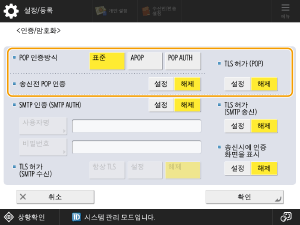
<POP 인증방식>
POP3 서버 인증 방법을 설정합니다. 인증하는 동안 비밀번호를 암호화하려면 <APOP>를 선택합니다. 이메일을 수신할 때 사용자를 인증하려면(POP) <POP AUTH>를 선택합니다.
<송신전 POP 인증>
POP3서버를 사용하여 인증을 수행하려면 <설정>을 누릅니다.
<TLS 허가 (POP)>
TLS를 사용하여 POP3 서버와의 통신을 암호화하려면 <설정>을 누릅니다. <설정>을 설정하면 서버와 통신하는 동안 TLS 서버 인증서를 확인하거나 검증 항목에 CN(공통 이름)을 추가할 수 있습니다.
<이메일/I-팩스 설정> <POP 수신시 증명서 확인>
<이메일/I-팩스 설정>
<POP 수신시 증명서 확인>3
<확인>을 누릅니다.
SMTP 인증 및 SMTP 서버와의 암호화 통신을 설정하는 경우
SMTP 인증(SMTP AUTH)은 이메일이 송신될 때 사용자 이름과 비밀번호를 확인하여 사용자를 검증합니다. SMTP 통신(송신 및 수신)을 암호화할 수도 있습니다. TLS를 사용하여 SMTP 수신을 암호화하려면 미리 키 쌍을 준비합니다.
1
<인증/암호화>을 누릅니다.
2
필요한 설정을 지정합니다.
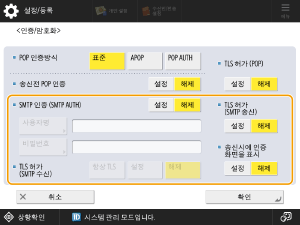
<SMTP 인증 (SMTP AUTH)>
SMTP 인증을 사용하려면 <설정>을 누르고 지정된 이메일 계정의 사용자 이름과 비밀번호를 <사용자명> 및 <비밀번호>에 입력합니다.
참고
여기에서 지정한 사용자 이름과 비밀번호를 사용하여 SMTP 인증을 수행하려면 <디바이스 설정>에서 다음을 지정합니다.
(설정/등록) <기능 설정> <공통> <인증방법 설정> <SMTP 서버 인증으로 사용할 정보>
(설정/등록) <기능 설정> <공통> <인증방법 설정> <SMTP 서버 인증으로 사용할 정보>SMTP 인증에 사용되는 사용자 이름과 비밀번호를 등록된 각 사용자에 대해 설정할 수 있습니다. 등록된 각 사용자의 사용자 이름과 비밀번호를 사용하려면 <SMTP 서버 인증으로 사용할 정보>를 "각 사용자의 등록 정보"로 설정합니다.
<TLS 허가 (SMTP 수신)>
SMTP 서버 기능을 사용하여 이메일과 I-팩스를 수신할 때 TLS를 사용하여 통신을 암호화하려면 <항상 TLS> 또는 <설정>을 누릅니다. 암호화된 데이터 이외의 다른 데이터를 수신하지 않으려면 <항상 TLS>를 선택합니다.
<송신시에 인증 화면을 표시>
이메일과 I-팩스를 송신할 때 사용자 이름 및 비밀번호 입력 화면을 표시하려면 <설정>을 누릅니다.
<TLS 허가 (SMTP 송신)>
TLS를 사용하여 SMTP 서버와의 통신을 암호화하려면 <설정>을 누릅니다. <설정>을 설정하면 서버와 통신하는 동안 TLS 서버 인증서를 확인하고 검증 항목에 CN(공통 이름)을 추가할 수 있습니다.
3
<확인>을 누릅니다.
5
최대 송신 데이터 크기를 설정합니다.
(설정/등록) <기능 설정> <송신> <이메일/I-팩스 설정> <최대 송신 데이터 크기>최대값을 입력하고 <확인> <닫기>를 누릅니다.
<닫기>를 누릅니다.메일 서버 데이터 크기의 제한을 초과하지 않도록 최대 송신 데이터 크기를 설정합니다.
6
Full 모드를 사용하려면 송신 타임아웃을 지정합니다.
(설정/등록) <기능 설정> <송신> <이메일/I-팩스 설정> <풀 모드 송신 타임아웃>타임아웃 시간을 설정하고 <확인> <닫기>를 누릅니다.
<닫기>를 누릅니다.7
송신 결과의 이메일 알림을 받을 때 결과를 인쇄하려면 <MDN/DSN 수신시 인쇄>를 지정합니다.
(설정/등록) <기능 설정> <송신> <이메일/I-팩스 설정> <MDN/DSN 수신시 인쇄>이 항목을 <설정>으로 설정하고 <닫기>를 누릅니다.
8
이메일이 메일 서버를 통해 송신되는지 여부를 지정합니다.
(설정/등록) <기능 설정> <송신> <이메일/I-팩스 설정> <서버를 경유하여 송신을 사용>이 항목을 <설정>으로 설정하고 <닫기>를 누릅니다.
2단계: 수신인을 주소록에 등록
1
<메인 메뉴> 화면에서 <스캔하고 송신>을 누릅니다.
2
<주소록> <신규 수신인 등록> <I-팩스>를 누릅니다.
<신규 수신인 등록> <I-팩스>를 누릅니다.3
<명칭>을 누르고 수신인 이름을 입력한 다음 <확인>를 누릅니다.
4
<개인 주소 리스트>, 사용자 그룹 주소 리스트, <주소 리스트 1> ~ <주소 리스트 10> 또는 <관리자용 주소 리스트>에서 등록된 수신인을 선택합니다.
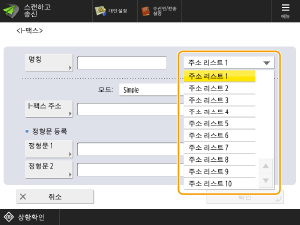
자신이 사용할 수신인을 등록할 경우 <개인 주소 리스트>를 선택합니다.
관리자만 편집할 수 있는 수신인을 등록할 경우 <관리자용 주소 리스트>을 선택합니다.
등록된 사용자 그룹과 수신인을 공유하려면 등록된 사용자 그룹 주소 목록을 선택합니다.
참고
<주소 리스트 1> ~ <주소 리스트 10>은 10개 주소록에 비유할 수 있습니다. 각 부서 또는 비즈니스 파트너의 주소 목록에 수신인을 등록하면 수신인을 지정할 때 수신인을 더 쉽게 찾을 수 있습니다. 또한 간단히 부서나 비즈니스 파트너의 이름을 변경하여 주소 목록을 쉽게 관리할 수 있습니다.
5
필요한 설정을 지정합니다.
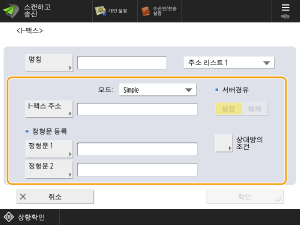
<모드:>
I-팩스가 수신인의 디바이스로 전송되는지 여부를 확인하려면 <가득참>을 선택하고, I-팩스가 메일 서버로 전송되는지 여부를 확인하려면 <간단>을 선택합니다. 수신인의 디바이스가 <모드:>를 지원하지 않는 경우 송신 결과를 확인할 수 없습니다.
참고
Full 모드를 사용하여 Full 모드를 지원하지 않는 기기로 I-팩스를 송신하는 경우, 전송이 완료되더라도  (상황확인/중지)를 눌러 전송 상태를 확인하면 <송신결과 대기...>가 표시됩니다. 이 상태는 <풀 모드 송신 타임아웃>에 설정된 타임아웃 시간이 경과할 때까지 계속 표시됩니다.
(상황확인/중지)를 눌러 전송 상태를 확인하면 <송신결과 대기...>가 표시됩니다. 이 상태는 <풀 모드 송신 타임아웃>에 설정된 타임아웃 시간이 경과할 때까지 계속 표시됩니다.<상황확인>에 있는 <송신>의 <작업이력>을 확인하면 송신 결과를 확인할 수 있습니다. 문서가 성공적으로 송신되면 <확인>이 나타나고, 송신이 실패하면 <NG>가 나타나며, 결과를 확인할 수 없는 경우 <-->가 나타납니다. 간단 모드에서는 이 모드가 전송 확인을 지원하지 않기 때문에 전송이 성공했어도 <-->가 나타납니다.
<I-팩스 주소>
I-팩스 주소를 입력합니다. "adv01@example.com"과 같은 수신인을 입력합니다.
동일한 네트워크에 있는 디바이스로 송신할 때는 "adv01@192.168.11.100"(수신인 디바이스 이름@[IP 주소]) 형식을 사용합니다.
<서버경유>
메일 서버를 통해 수신인에게 I-팩스를 송신할지 여부를 지정합니다. 메일 서버를 통해 I-팩스를 송신하려면 <설정>을 선택하고, 동일한 근거리 통신망(LAN)에 있는 디바이스로 직접 데이터를 송신하려면 <해제>를 선택합니다. 디바이스로 직접 전송하면 메일 서버에 부담을 주지 않고 대량 데이터를 송신할 수 있습니다.
참고
메일 서버를 사용하지 않고 "사용자 이름@[수신인 IP 주소]" 이외의 다른 IP 주소 형식을 사용하여 I-팩스를 송신하려면 DNS 서버에서 MX(Mail eXchange) 기록과 같은 설정을 구성해야 합니다. 네트워크 관리자에게 이 설정이 사용 가능한지 여부를 문의하십시오.
<서버경유>에서 <해제>를 지정하는 경우 미리 <서버를 경유하여 송신을 사용>에서 <설정>을 설정해야 합니다. <해제>를 지정하면 <서버경유> 설정을 변경할 수 없습니다. 송신 결과를 확인할 수 있도록 <서버를 경유하지 않고 MDN 허가>를 <설정>으로 설정하는 것이 좋습니다.
<서버경유>를 <해제>로 설정하더라도, Full 모드를 사용하여 송신한 I-팩스의 송신 결과는 서버를 통해 확인할 수 있습니다.
정형문 등록
인터넷 팩스 서비스를 사용할 때 정형문을 등록합니다. 이러한 서비스를 사용하지 않는 경우 이 설정이 필요하지 않습니다. 자세한 내용은 인터넷 서비스 제공업체에 문의하십시오.
참고
정형문을 입력하고 <확인>을 누르면 필드가 "********"로 나타납니다.
6
<상대방의 조건>에서 각 설정을 지정하고 <확인>를 누릅니다.
<확인>를 누릅니다.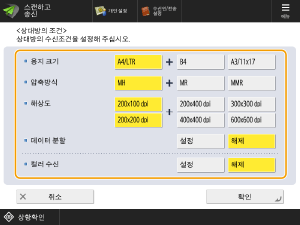
<용지 크기>
송신할 용지 크기를 설정합니다. A5는 <A4/LTR>에 포함됩니다.
<압축방식>
파일 압축 방법을 선택합니다. 압축 비율은 MMR에서 가장 높고 그 다음에 MR, MH 순입니다. 압축 비율이 높을수록 전송 속도가 빨라집니다.
<해상도>
해상도와 이미지 품질을 향상하려면 더 높은 값을 선택합니다. 해상도가 높을수록 전송 시간이 길어집니다.
<데이터 분할>
이 항목을 <설정>으로 선택하면 데이터가 한도를 초과하지 않는 더 작은 크기로 분할되어 여러 번의 전송으로 송신됩니다. 수신인의 이메일 소프트웨어가 수신된 데이터를 다시 결합하는 기능을 지원해야 합니다.
<서버경유>를 <해제>로 설정하면 데이터가 최대 크기 제한을 초과하더라도 분할되지 않고 송신됩니다.
<컬러 수신>
수신인 디바이스가 컬러를 지원하는 경우 이 항목을 사용하여 컬러로 송신할 수 있습니다. <설정> <다음화면>을 누르고 용지 크기와 해상도를 설정합니다.
<다음화면>을 누르고 용지 크기와 해상도를 설정합니다.중요
이러한 설정을 구성하기 전에 수신인 디바이스의 사양을 확인하십시오. 수신인의 디바이스에서 지원되지 않는 조건을 설정하면 에러가 발생할 수 있습니다.
7
<확인> <닫기>을 누릅니다.
<닫기>을 누릅니다.액세스 번호를 기준으로 수신인을 관리하는 경우
1
7단계에서 <확인> 대신 <다음화면>을 누릅니다.
2
<액세스 번호>를 누르고, <액세스 번호>를 입력한 다음, <확인입력>에 동일한 번호를 다시 입력합니다.
3
<확인> <확인>를 누릅니다.
<확인>를 누릅니다.