E0J2-03L
파일 서버에 있는 폴더를 주소록에 등록
이 단원에서는 파일 서버에 있는 폴더를 본 기기의 주소록에 등록하는 방법을 설명합니다.
이 설명은 SMB 프로토콜을 사용하여 등록하는 방법에 대한 내용입니다.
1
<메인 메뉴> 화면에서 <수신인/전송 설정>을 누릅니다.
2
<수신인 등록>  <신규 수신인 등록> <파일>를 누릅니다.
<신규 수신인 등록> <파일>를 누릅니다.3
수신인을 설정합니다.
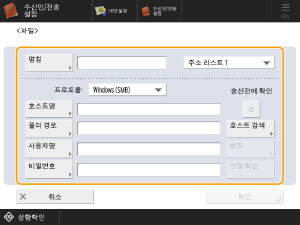
<명칭>
수신인 이름을 입력합니다. 여기에 입력한 이름은 주소록 목록 보기에 나타나므로 검색하기 쉬운 이름을 사용해야 합니다.
<프로토콜>
<Windows (SMB)>를 선택합니다.
<호스트명>
파일 서버 호스트 이름을 입력합니다. 다음 방법 중 하나를 사용하여 이름을 지정합니다.
<호스트 검색>을 누르고 컴퓨터 이름을 입력하여 호스트를 검색합니다
컴퓨터 이름과 공유 폴더 이름을 다음과 같은 형식으로 <호스트명>에 직접 입력합니다.
\\컴퓨터 이름\공유 폴더 이름
예: \\PC-A1\Scan
\\컴퓨터 이름\공유 폴더 이름
예: \\PC-A1\Scan
참고
<호스트 검색>을 누르고 등록할 컴퓨터의 IP 주소를 입력하여 검색할 수도 있습니다.
등록할 컴퓨터의 IP 주소와 공유 폴더 이름을 다음과 같은 형식으로 <호스트명>에 직접 입력할 수 있습니다.
\\IP 주소\공유 폴더 이름
예: \\192.168.100.50\Scan
\\IP 주소\공유 폴더 이름
예: \\192.168.100.50\Scan
<폴더 경로>
데이터를 송신할 폴더의 위치를 지정합니다.
<사용자명>
파일 서버에 로그인하기 위한 사용자 이름을 입력합니다.
<비밀번호>
파일 서버에 로그인하기 위한 비밀번호를 입력합니다.
<연결 확인>
호스트 이름을 입력한 후 이 버튼을 눌러 파일 서버에 연결되었는지 확인합니다.
4
<확인> <닫기>을 누릅니다.
<닫기>을 누릅니다.참고
<프로토콜>을 <Windows (SMB)>로 설정한 다음 <폴더 경로>에서 존재하지 않는 폴더를 지정하면 폴더가 자동으로 생성되고 생성된 폴더에 파일이 저장됩니다. 하지만 여러 수준에서 존재하지 않는 폴더를 지정하면 송신 에러가 발생합니다.