E0J2-002
스캔한 문서를 컴퓨터의 공유 폴더로 송신(macOS)
이 단원에서는 스캔한 파일을 Mac의 공유 폴더로 송신하는 방법을 설명합니다.
1-3단계를 순서대로 수행합니다.
이 설명은 macOS 10.15용입니다.
중요
대상 Mac에서 로그인 사용자의 비밀번호를 설정해야 합니다. 비밀번호를 설정하지 않으면 송신 에러가 발생할 수 있습니다.
1단계: Mac에서 공유 폴더 생성
1
[ ]
]  [시스템 환경설정]를 선택합니다.
] [시스템 환경설정]를 선택합니다.2
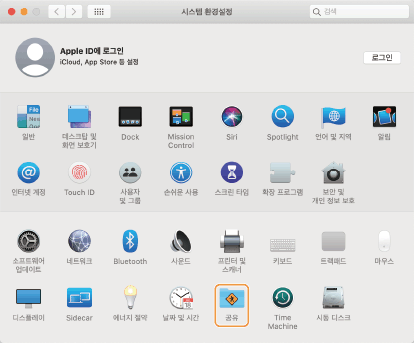
[공유]을 클릭합니다.
3
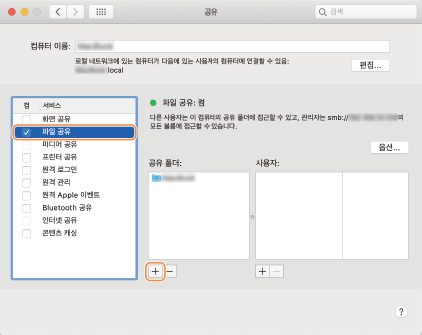
[파일 공유] 확인란을 선택하고 [공유 폴더]의 [+]를 클릭합니다.
4
어떤 위치에든 공유할 폴더를 생성하고 [추가]를 클릭합니다.
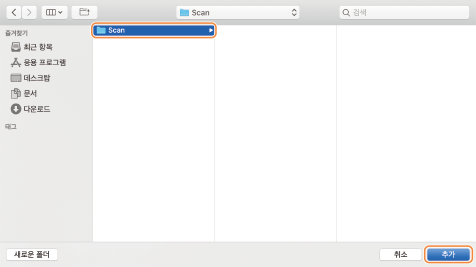
여기서는 바탕 화면에 "Scan" 폴더를 생성합니다.
기존 폴더도 선택할 수 있습니다.
5
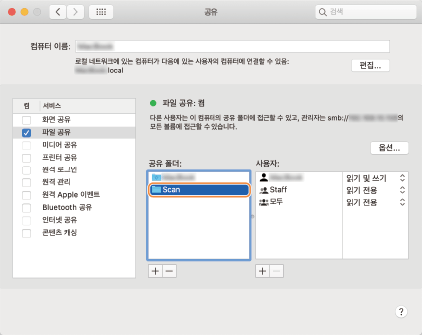
[공유 폴더]에서 생성된 "Scan" 폴더를 선택합니다.
6
[사용자] [모두] [읽기 및 쓰기]를 선택합니다.
[모두] [읽기 및 쓰기]를 선택합니다.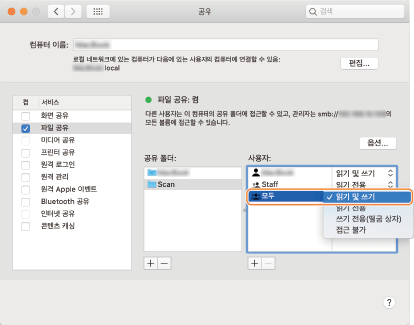
7
창을 닫습니다.
2단계: 공유 폴더를 기기의 주소록에 등록
1
Mac의 이름(로컬 호스트 이름)을 확인합니다.
참고
컴퓨터 이름은 공유 창의 [컴퓨터 이름]에도 나타나지만, 이 이름은 네트워크에서 사용 가능하지 않을 수 있습니다. 반드시 아래 절차를 사용하여 확인하십시오.
1
[] [시스템 환경설정]를 선택합니다.
] [시스템 환경설정]를 선택합니다.2
[공유]을 클릭합니다.
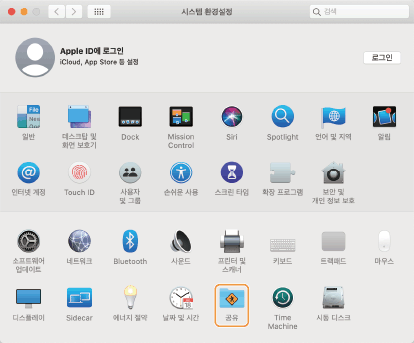
3
[편집]을 클릭합니다.
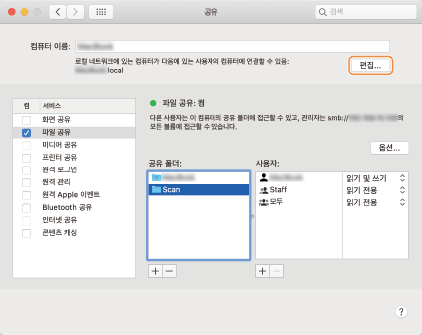
4
표시되는 로컬 호스트 이름을 기록해 둡니다.
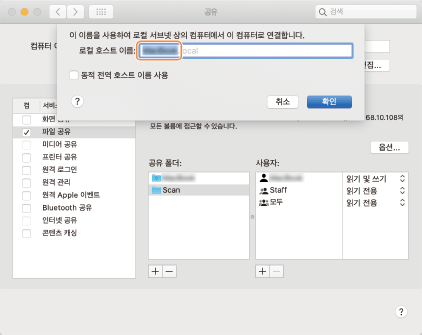
로컬 호스트 이름 중 회색으로 표시되는 부분은 포함되지 않습니다.
이 설명에서 사용하는 컴퓨터 이름은 "PC-A1"입니다.
5
[확인]를 클릭합니다.
2
Mac의 로그인 사용자 이름을 확인합니다.
1
[] [시스템 환경설정]를 선택합니다.
] [시스템 환경설정]를 선택합니다.2
[사용자 및 그룹]를 클릭합니다.
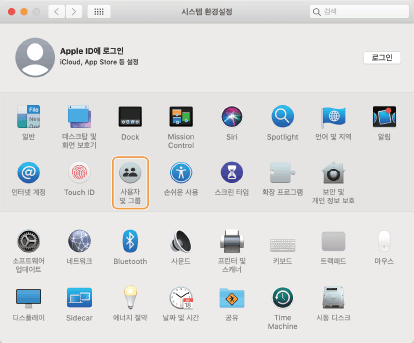
3
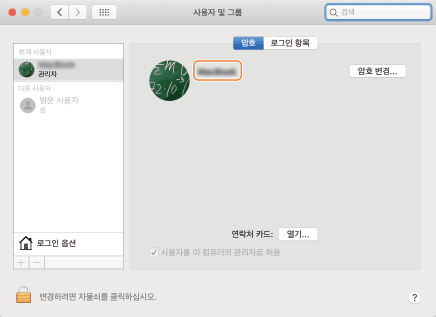
[현재 사용자]가 선택된 상태에서 로그인 사용자 이름을 기록해 둡니다.
3
<메인 메뉴> 화면에서 <수신인/전송 설정>를 누릅니다.
4
<수신인 등록> <신규 수신인 등록> <파일>을 누릅니다.
<신규 수신인 등록> <파일>을 누릅니다.5
수신인 설정을 구성합니다.
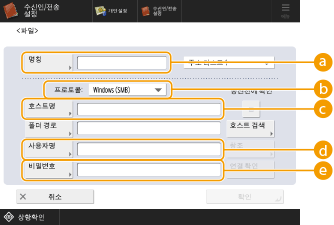
 <명칭>
<명칭>수신인 이름을 입력합니다. 여기에 입력한 이름은 주소록 목록에 나타나므로 검색하기 쉬운 이름을 사용합니다.
 <프로토콜>
<Windows (SMB)>를 선택합니다.
 <호스트명>
아래와 같이 컴퓨터 이름과 공유 폴더 이름을 입력합니다.
\\컴퓨터 이름\공유 폴더 이름
예: \\PC-A1\Scan
\\컴퓨터 이름\공유 폴더 이름
예: \\PC-A1\Scan
참고
연결 오류가 발생할 경우 <호스트명>에 컴퓨터의 IP 주소를 입력합니다.
\\IP 주소\공유 폴더 이름
아래와 같이 Mac의 IP 주소를 확인합니다.
[ ] [시스템 환경설정] [네트워크] IP 주소 확인
] [시스템 환경설정] [네트워크] IP 주소 확인 <사용자명>
컴퓨터의 로그인 사용자 이름을 입력합니다.
 <비밀번호>
로그인 사용자 비밀번호를 입력합니다.
6
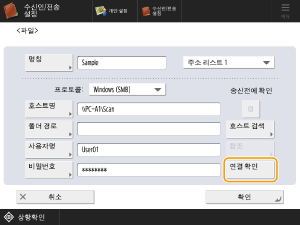
<연결 확인>을 눌러 컴퓨터가 올바르게 연결되었는지 확인합니다.
7
<확인>를 누릅니다.
3단계: 스캔한 원고를 공유 폴더로 송신
1
원고를 피더에 넣거나 원고대 위에 놓습니다.
2
<메인 메뉴> 화면에서 <스캔하고 송신>를 누릅니다.
3
<주소록>을 누릅니다.
4
주소록에서 공유 폴더를 선택하고 <확인>를 누릅니다.
5
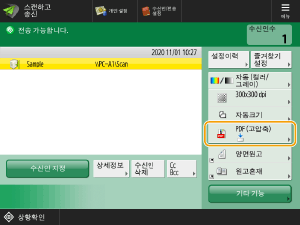
필요에 따라 스캔 설정을 지정합니다.
다양한 스캔 설정이 있지만, 이 설명에서는 파일 형식을 지정하는 방법을 설명합니다.
1
파일 형식을 지정하는 설정 버튼을 누릅니다.
2
파일 형식을 선택합니다.
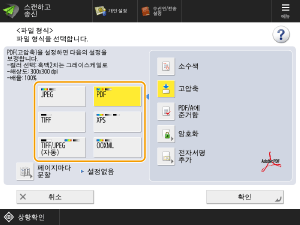
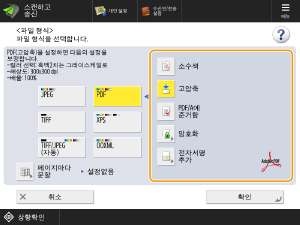
<PDF>, <XPS> 또는 <OOXML>을 선택하면 다양한 추가 기능도 설정할 수 있습니다. 설정을 지정하려면 추가할 기능을 선택합니다.
3
<확인>를 누릅니다.
6
 (시작)을 누릅니다.
원고가 스캔되고 파일이 공유 폴더에 저장됩니다.