 <開啟>。
<開啟>。E0J5-02J
從多用途紙盤列印時指定印表機驅動程式設定,例如紙張尺寸和類型
本節說明如何優先處理印表機驅動程式列印設定,而不是本機的設定。
須知
如果印表機驅動程式中指定的紙張尺寸和類型與多用途紙盤中裝入的紙張尺寸和類型不相符,可能發生卡紙和/或列印瑕疵。
1
在本機的控制台上以管理員身分登入。以管理員的身分登入
2
在 <主功能表> 畫面上,按下  (設定/註冊)。
(設定/註冊)。3
按下 <功能設定> <印表機>。
<印表機>。4
指定多用途紙盤。
按下 <使用多用途紙盤工作時優先印表機驅動程式設定> <開啟>。
<開啟>。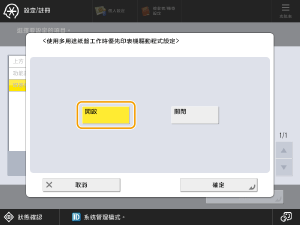
註釋
如果滿足下列條件,則可以按下 <影印> 和 <存取已儲存檔案> 紙張選擇畫面中的 <暫時變更多用途紙盤紙張> 變更多用途紙盤提供的紙張尺寸和類型。
紙張已裝入多用途紙盤。
在此設定中指定 <開啟>。
<多用途紙盤預設值> 設定為 <固定>。
5
按 <確定>。
6
按 <關閉>。
隱藏將紙張裝入多用途紙盤時顯示的紙張尺寸和類型確認畫面
1
在本機的控制台上以管理員身分登入。以管理員的身分登入
2
在 <主功能表> 畫面上,按下 (設定/註冊)。
(設定/註冊)。3
按下 <參數選擇> <紙張設定> <多用途紙盤預設值>。
<紙張設定> <多用途紙盤預設值>。4
按下 <固定> <註冊>。
<註冊>。5
按下 <任意尺寸> <下一步>。
<下一步>。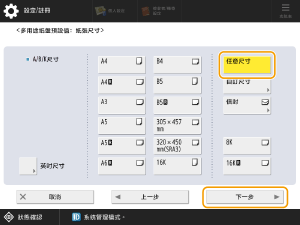
註釋
根據您的機型,可能無法選擇 <任意尺寸>。在這種情況下,請選擇現有的紙張尺寸,例如 <A4> 或 <LTR>。
6
選擇紙張類型,然後按 <確定>。
7
按 <確定>。
8
按 <關閉>。