E1AS-03J
Obertura de Remote UI (IU remota)
En aquesta secció es descriuen les opcions necessàries i el procediment per obrir Remote UI (IU remota).
Seguiu els passos 1 al 2 en ordre.
IMPORTANT
En funció del servei d'inici de sessió, és possible que el navegador web que utilitzeu estigui restringit.
Les pantalles de Remote UI (IU remota) poden aparèixer de manera diferent segons el tipus i la versió del navegador web.
Aquest equip també és compatible amb les adreces IPv6. Per accedir a una adreça IPv6, el vostre sistema ha de ser compatible amb les adreces IPv6.
Abans de canviar la configuració de l'equip, configureu el navegador web perquè pugui utilitzar galetes i JavaScript.
NOTA
Entorn de funcionament de Remote UI (IU remota).
Remote UI (IU remota) pot utilitzar-se en els següents entorns:
Windows
Internet Explorer 11
Microsoft Edge
Google Chrome
Mac OS
Safari 11 o posterior
Google Chrome
Pas 1: Comprovació de les opcions per obrir Remote UI (IU remota)
Per configurar les opcions, heu d'iniciar sessió com a administrador. Iniciar sessió com a administrador
1
Comproveu l'adreça IP de l'equip.
Quan comproveu l'adreça IPv4
Comproveu l'adreça IP a  (Configuració)
  <Preferències> <Xarxa> <Opcions de TCP/IP> <Opcions d'IPv4> <Opcions d'adreça IP>.
(Configuració) <Preferències> <Xarxa> <Opcions de TCP/IP> <Opcions d'IPv4> <Opcions d'adreça IP>.Quan comproveu l'adreça IPv6
1
Premeu (Configuració) <Preferències> <Xarxa> <Opcions de TCP/IP> <Opcions d'IPv6>.
(Configuració) <Preferències> <Xarxa> <Opcions de TCP/IP> <Opcions d'IPv6>.2
Comproveu l'adreça IPv6 segons el vostre entorn o objectius ho requereixi.
Per consultar una adreça sense estat, premeu <Opcions d'adreça sense estat> i comproveu les opcions.
Per consultar una adreça manual, premeu <Opcions d'adreça manual> i comproveu les opcions.
Per consultar una adreça amb estat, premeu <Usar DHCPv6> i comproveu les opcions.
2
Comproveu si Remote UI (IU remota) està activada.
Comproveu que (Configuració) <Opcions de gestió> <Llicències/Altres> <IU remot> s'hagi establert a <On>.
(Configuració) <Opcions de gestió> <Llicències/Altres> <IU remot> s'hagi establert a <On>.NOTA
Encriptació de les comunicacions de Remote UI (IU remota)
Configureu la clau i el certificat TLS, a continuació definiu <Usar TLS> a <On> i reinicieu l'equip.
Pas 2: Obertura de Remote UI (IU remota)
Introduïu l'adreça IP de l'equip al navegador web per obrir Remote UI (IU remota).
1
Obriu el navegador web.
2
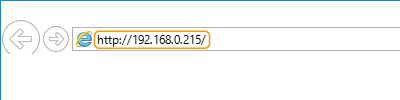
Introduïu "http://<l'adreça IP de l'equip>/" al camp d'entrada de l'adreça i premeu la tecla [ENTER].
NOTA
Si la pantalla d'inici de sessió no apareix en el pas 3 d'aquest procediment, esborreu la memòria cau del navegador web i torneu a introduir l'adreça IP.
Si les comunicacions de Remote UI (IU remota) estan encriptades, por aparèixer un missatge d'advertència. Si no hi ha problemes amb el certificat o amb les opcions TLS, podeu continuar utilitzant el lloc web.
3
Inicieu sessió en Remote UI (IU remota).
Introduïu el [User Name] registrat i la [Password], seleccioneu una [Login Destination] i feu clic a [Log In].
Quan apareix [Log In (Guest)], els usuaris no registrats també poden utilitzar el botó per iniciar sessió com a usuaris generals.
NOTA
Com a mesura de seguretat, la contrasenya predeterminada de l'administrador en l'equip està configurada a "7654321". Utilitzeu el següent procediment per canviar la contrasenya de l'administrador abans d'iniciar sessió a Remote UI (IU remota). Assegureu-vos d'anotar la nova contrasenya per no oblidar-la.
Canvieu la contrasenya de l'administrador a (Configuració) <Opcions de gestió> <Gestió d'usuaris> <Gestió d'autenticació> <Desar/Editar usuari autenticat>.
(Configuració) <Opcions de gestió> <Gestió d'usuaris> <Gestió d'autenticació> <Desar/Editar usuari autenticat>.4
Comproveu que la pantalla principal de Remote UI (IU remota) aparegui (pàgina del portal).
IMPORTANT
Quan utilitzeu Remote UI (IU remota), no utilitzeu el botó [Back] en el navegador web. Pot ser que la pàgina no canviï correctament si utilitzeu el botó [Back].
No podeu accedir a l'equip mitjançant un servidor proxy. Si el vostre sistema utilitza un servidor intermediari, configureu el navegador web perquè pugui accedir a l'equip sense utilitzar el servidor intermediari.
L'última opció especificada quan s'utilitza Remote UI (IU remota) serà vàlida quan s'utilitzi el tauler de control de l'equip.
Quan tingueu diverses Remote UI (IU remota) obertes simultàniament, l'última configuració que especifiqueu serà vàlida. Es recomana que obriu només un Remote UI (IU remota) a la vegada.
Quan introduïu text des del navegador web, utilitzeu només caràcters que es puguin introduir des de la pantalla del panell tàctil de l'equip. Si utilitzeu altres caràcters, pot ser que no es visualitzin o no es reconeguin correctament en l'equip.