E1AS-002
Enviament de documents escanejats a una carpeta compartida a El meu ordinador (macOS)
En aquesta secció es descriu com enviar fitxers escanejats a una carpeta compartida del vostre Mac.
Seguiu els passos 1 al 3 en ordre.
Aquesta descripció és per a macOS 10.15.
IMPORTANT
Assegureu-vos d'establir una contrasenya per a l'usuari d'inici de sessió en el Mac de destinació. Si no s'estableix cap contrasenya, es pot produir un error en l'enviament.
Pas 1: Creeu una carpeta compartida en el vostre Mac
1
Seleccioneu [ ]
]  [System Preferences].
] [System Preferences].2
Feu clic a [Compartir].
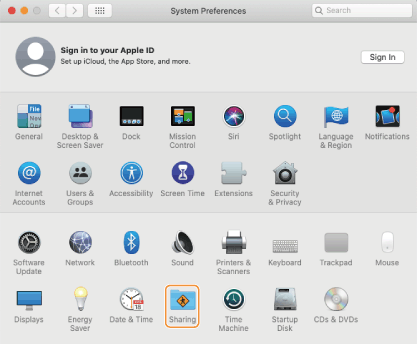
3
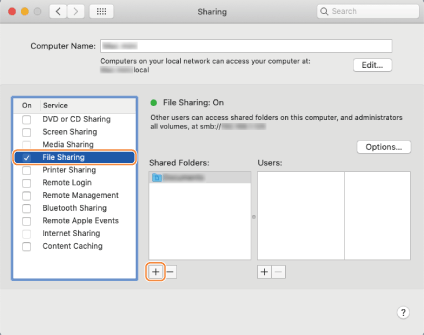
Seleccioneu la casella [Compartir Arxius] i feu clic a [+] per a [carpetes compartides].
4
Creeu una carpeta que vulgueu compartir a qualsevol ubicació i feu clic a [Afegir].
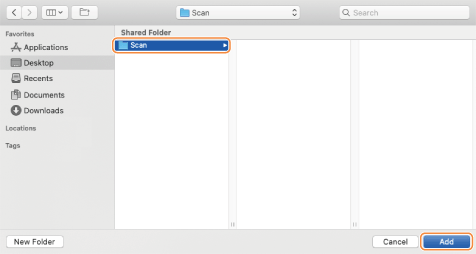
Aquí, estem creant una carpeta "Escanejar" a l'escriptori.
També podeu seleccionar una carpeta existent.
5
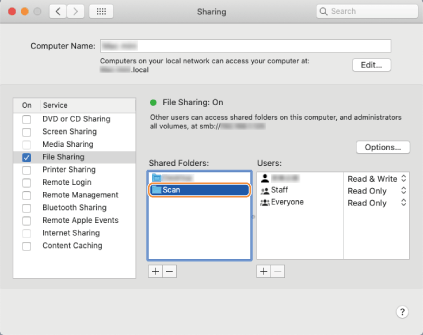
Seleccioneu la carpeta "Escanejar" creada a [carpetes compartides].
6
Seleccioneu [Usuaris] [tothom] [Llegir i escriure].
[tothom] [Llegir i escriure].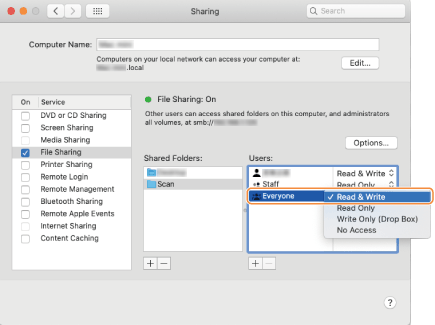
7
Tanqueu la finestra.
Pas 2: Registreu la carpeta compartida a la llibreta d'adreces de l'equip.
1
Comproveu el nom del vostre Mac (nom de l'amfitrió local).
NOTA
El nom de l'ordinador també apareix a [Nom de l’ordinador] a la finestra per compartir, però aquest nom pot no ser utilitzable en una xarxa. Assegureu-vos de comprovar-ho utilitzant el procediment que es mostra a continuació.
1
Seleccioneu [] [System Preferences].
] [System Preferences].2
Feu clic a [Compartir].
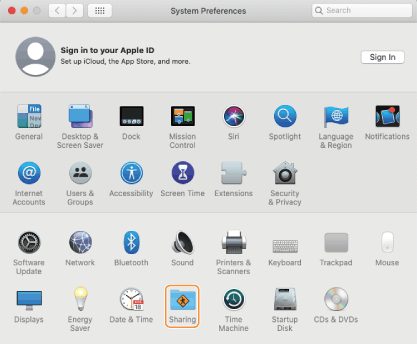
3
Feu clic a [Editar].
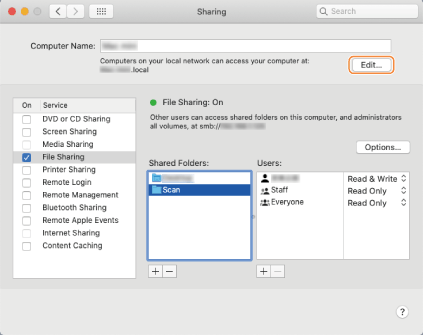
4
Anoteu el nom de l'amfitrió local que es mostra.
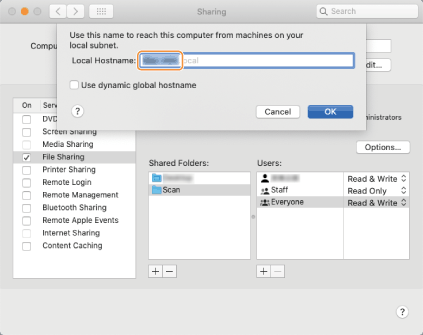
La part en gris del nom de l'amfitrió local no està inclosa.
El nom de l'ordinador utilitzat en aquesta descripció és "PC-A1".
5
Feu clic a [D’acord].
2
Comproveu el nom d'usuari d'inici de sessió del vostre Mac.
1
Seleccioneu [] [System Preferences].
] [System Preferences].2
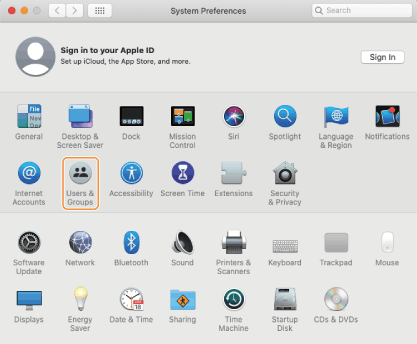
Feu clic a [Usuaris i grups].
3
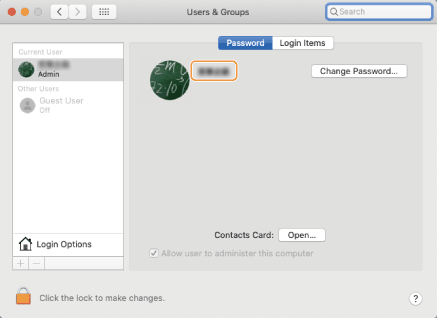
Amb la selecció de [Usuari actual], anoteu el nom d'usuari d'inici de sessió.
3
A la pantalla <Inici>, premeu <Opcions dest./reenv.>.
4
Premeu <Desar destinacions> <Desar nova destinació> <Fitxer>.
<Desar nova destinació> <Fitxer>.5
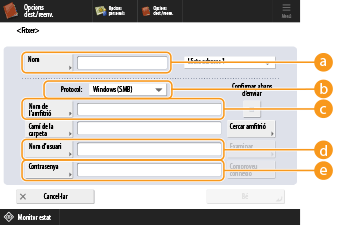
Configureu les opcions de destinació.
 <Nom>
<Nom>Introduïu el nom de la destinació. Com que el nom que heu introduït aquí apareixerà a la llista de la llibreta d'adreces, utilitzeu un nom fàcil de cercar.
 <Protocol>
Seleccioneu <Windows (SMB)>.
 <Nom de l'amfitrió>
Introduïu el nom de l'ordinador i el de la carpeta compartida com es mostra a continuació.
\\Nom de l'ordinador\Nom de la carpeta compartida
Exemple: \\PC-A1\Scan
\\Nom de l'ordinador\Nom de la carpeta compartida
Exemple: \\PC-A1\Scan
NOTA
Si es produeix un error de connexió, introduïu l'adreça IP del vostre ordinador a <Nom de l'amfitrió>.
\\Adreça IP\Nom de la carpeta compartida
Comproveu l'adreça IP del vostre Mac com es mostra a continuació.
[ ] [System Preferences] [Network] Comproveu l'adreça IP
] [System Preferences] [Network] Comproveu l'adreça IP <Nom d'usuari>
Introduïu el nom d'usuari d'inici de sessió del vostre ordinador.
 <Contrasenya>
Introduïu la contrasenya d'usuari d'inici de sessió.
6
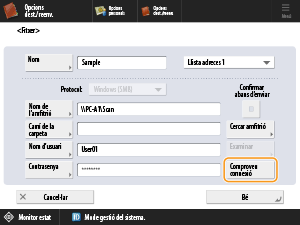
Premeu <Comproveu connexió> per comprovar que el vostre ordinador estigui connectat correctament.
7
Premeu <Bé>.
Pas 3: Envieu els originals escanejats a la carpeta compartida
1
Col·loqueu els originals a l'alimentador o al vidre de còpia.
2
A la pantalla <Inici>, premeu <Llegir i enviar>.
3
Premeu <Llibreta d'adreces>.
4
Seleccioneu la carpeta compartida de la llibreta d'adreces i premeu <Bé>.
5
Especifiqueu les opcions d'escaneig que calgui.
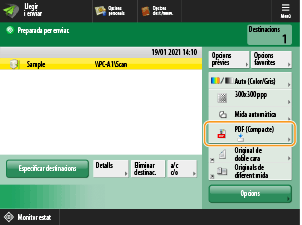
Encara que hi ha vàries opcions d'escaneig, aquesta descripció explica com especificar el format de fitxer.
1
Premeu el botó d'opció per al format de fitxer.
2
Seleccioneu el format de fitxer.
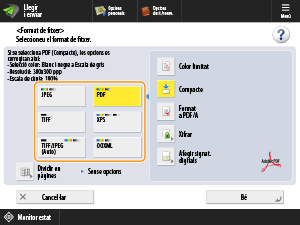
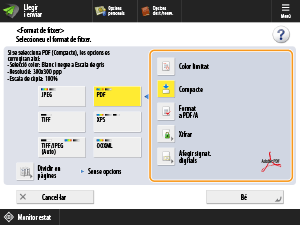
Quan seleccioneu <PDF>, <XPS>, o <OOXML>, també podeu configurar diverses funcions addicionals. Per especificar les opcions, seleccioneu la funció que voleu afegir.
3
Premeu <Bé>.
6
Premeu  (Iniciar).
(Iniciar).Els originals s'escanegen i els fitxers es desen a la carpeta compartida.