E1AS-001
Enviament de documents escanejats a una carpeta compartida a El meu ordinador (Windows 10)
En aquesta secció es descriu com enviar fitxers escanejats a una carpeta compartida del vostre ordinador.
Seguiu els passos 1 al 3 en ordre.
IMPORTANT
Assegureu-vos d'establir una contrasenya per a l'usuari d'inici de sessió a l'ordinador de destinació. Si no s'estableix cap contrasenya, es pot produir un error en l'enviament.
Pas 1: Creeu una carpeta compartida en el vostre ordinador
1
Feu clic al botó dret a l'escriptori del vostre ordinador i seleccioneu [Nova]  [Carpeta].
[Carpeta].2
Anomeneu la carpeta creada.
Un cop hàgiu completat la configuració, els fitxers escanejats es desaran a aquesta carpeta. Aquesta descripció utilitza "Escanejar" per anomenar la carpeta.
3
Feu clic al botó dret sobre la carpeta "Escanejar" i seleccioneu [Propietats].
4
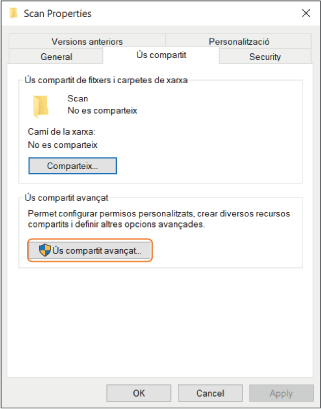
Feu clic a [Ús compartit avançat] a la pestanya [Ús compartit].
5
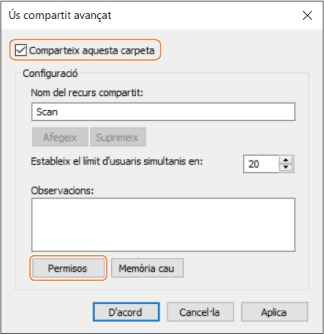
Seleccioneu la casella [Comparteix aquesta carpeta] i feu clic a [Permisos].
6
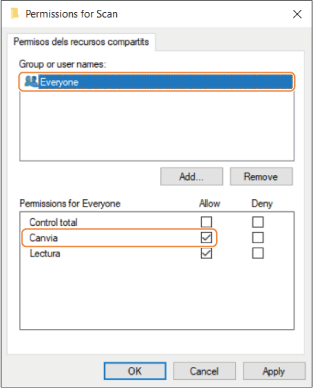
A [Noms de grups o usuaris], seleccioneu [Tothom] i seleccioneu la casella [Permet] a [Canvia].
7
Feu clic a [D'acord].
8
Feu clic a [D'acord] [Tanca].
[Tanca].Pas 2: Registreu la carpeta compartida a la llibreta d'adreces de l'equip.
1
Comproveu el nom del vostre ordinador (nom del dispositiu).
1
En el vostre ordinador, seleccioneu [ Inicia] [
 Configuració].
Inicia] [ Configuració].2
Feu clic a [Sistema] [Quant a].
[Quant a].3
Anoteu el nom de l'ordinador (nom del dispositiu) que es mostra.
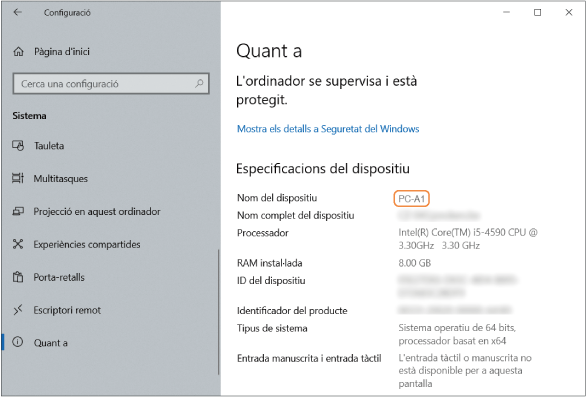
El nom de l'ordinador utilitzat en aquesta descripció és "PC-A1".
2
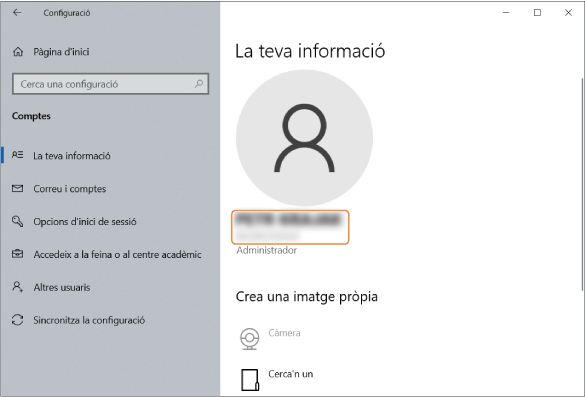
Comproveu el nom d'usuari d'inici de sessió del vostre ordinador.
Comproveu també la contrasenya de l'usuari d'inici de sessió.
1
En el vostre ordinador, seleccioneu [ Inicia] [ Configuració].
Inicia] [ Configuració].2
Feu clic a [Cuentas].
3
Anoteu el [La teva informació] que es mostra.
3
A la pantalla <Inici>, premeu <Opcions dest./reenv.>.
4
Premeu <Desar destinacions> <Desar nova destinació> <Fitxer>.
<Desar nova destinació> <Fitxer>.5
Configureu les opcions de destinació.
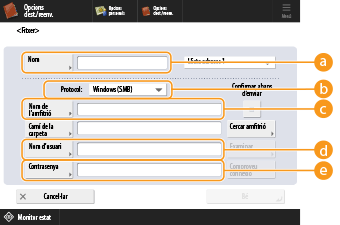
 <Nom>
<Nom>Introduïu el nom de la destinació. Com que el nom que heu introduït aquí apareixerà a la llista de la llibreta d'adreces, utilitzeu un nom fàcil de cercar.
 <Protocol>
Seleccioneu <Windows (SMB)>.
 <Nom de l'amfitrió>
Introduïu el nom de l'ordinador i el de la carpeta compartida com es mostra a continuació.
\\Nom de l'ordinador\Nom de la carpeta compartida
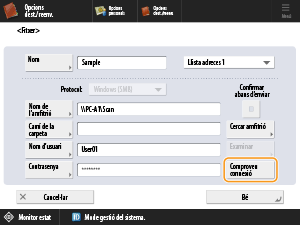
Exemple: \\PC-A1\Scan
\\Nom de l'ordinador\Nom de la carpeta compartida
Exemple: \\PC-A1\Scan
NOTA
Si es produeix un error de connexió, introduïu l'adreça IP del vostre ordinador a <Nom de l'amfitrió>.
\\Adreça IP\Nom de la carpeta compartida
Comproveu l'adreça IP del vostre ordinador com es mostra a continuació.
[ Inicia] [Sistema del Windows] [Tauler de control] [Centre de xarxes i de recursos compartits] Feu clic a la xarxa que es mostra a [Connecta't] [Detalls]
Inicia] [Sistema del Windows] [Tauler de control] [Centre de xarxes i de recursos compartits] Feu clic a la xarxa que es mostra a [Connecta't] [Detalls] <Nom d'usuari>
Introduïu el nom d'usuari d'inici de sessió del vostre ordinador.
 <Contrasenya>
Introduïu la contrasenya d'usuari d'inici de sessió.
6
Premeu <Comproveu connexió> per comprovar que el vostre ordinador estigui connectat correctament.
7
Premeu <Bé>.
Pas 3: Envieu els originals escanejats a la carpeta compartida
1
Col·loqueu els originals a l'alimentador o al vidre de còpia.
2
A la pantalla <Inici>, premeu <Llegir i enviar>.
3
Premeu <Llibreta d'adreces>.
4
Seleccioneu la carpeta compartida de la llibreta d'adreces i premeu <Bé>.
5
Especifiqueu les opcions d'escaneig que calgui.
Encara que hi ha vàries opcions d'escaneig, aquesta descripció explica com especificar el format de fitxer.
1
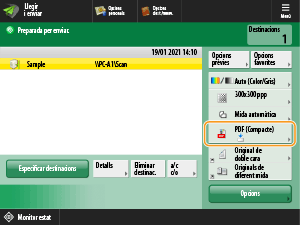
Premeu el botó d'opció per al format de fitxer.
2
Seleccioneu el format de fitxer.
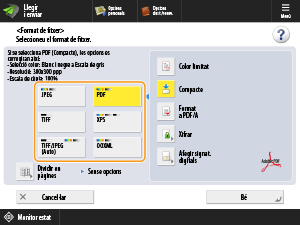
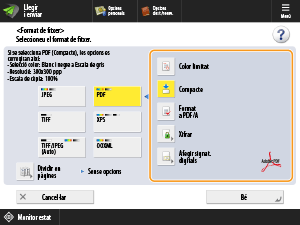
Quan seleccioneu <PDF>, <XPS>, o <OOXML>, també podeu configurar diverses funcions addicionals. Per especificar les opcions, seleccioneu la funció que voleu afegir.
3
Premeu <Bé>.
6
Premeu  (Iniciar).
(Iniciar).Els originals s'escanegen i els fitxers es desen a la carpeta compartida.