E4C9-044
Propojení Ověření uživatele a nastavení ID oddělení
Tato kapitola popisuje, jak lze propojit nastavení ID oddělení s uživateli ověřenými pomocí ověření práv k místnímu zařízení v Ověření uživatele.
V pořadí proveďte kroky 1 až 2.
DŮLEŽITÉ
ID oddělení lze spravovat pro registrovaná uživatelská jména. Zkontrolujte, že je ID oddělení přiřazeno k uživatelům registrovaným k tomuto přístroji.
ID oddělení se spravují pouze pro uživatele registrované k místnímu zařízení (tomuto přístroji).
Uživatelské informace a hesla používaná pro správu ID uživatelů se musí shodovat s informacemi registrovanými pro ověření práv k místnímu zařízení v Ověření uživatele. Pokud se změní zaregistrované ID oddělení nebo PIN, například v důsledku distribuce údajů o přístroji, měli byste také změnit uživatelské údaje pro ověření práv k místnímu zařízení.
POZNÁMKA
Ověření uživatele
Uživatelé na tomto přístroji jsou spravováni primárně pomocí ověřovací aplikace (přihlašovací služby) zvané Ověření uživatele. Ověření uživatele používá k osobnímu ověření uživatelů jméno a heslo zaregistrované pro každého uživatele.
Správa ID oddělení
Správa uživatelů přiřazením do skupin s ID oddělení (správa ID oddělení) vám umožňuje kontrolovat celkový počet vytištěných nebo naskenovaných stran pro každé ID oddělení.
Krok 1: Konfigurace správy ID oddělení
1
Na ovládacím panelu tohoto přístroje se přihlaste jako správce. Přihlášení do systému jako správce
2
Na obrazovce <Hlavní obrazovka> stiskněte tlačítko  (Nastavení/Uložení).
(Nastavení/Uložení).3
Stiskněte tlačítko <Nastavení správy>  <Správa uživatele> <Správa ID oddělení>.
<Správa uživatele> <Správa ID oddělení>.4
Stiskněte tlačítko <Zap> <Uložit PIN>.
<Uložit PIN>.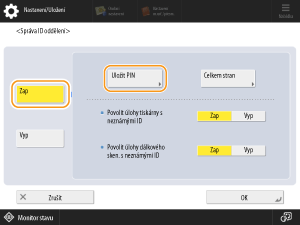
5
Stiskněte <Uložit>.
6
Zadejte ID oddělení a PIN a poté stiskněte <OK>.
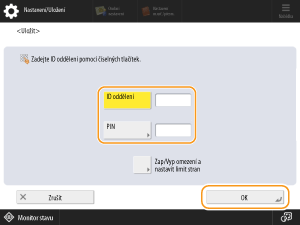
<ID oddělení>
Zadejte ID oddělení o délce až sedmi číslic.
<PIN>
Zadejte maximálně sedmimístné číslo PIN a stiskněte tlačítko <Potvrdit>. Zadejte stejný PIN znovu pro potvrzení a stiskněte <OK>. Chcete-li pokračovat bez nastavení čísla PIN, nechte pole prázdné.
POZNÁMKA
Nelze registrovat ID oddělení nebo PIN, které se skládají ze samých nul, například „00“ nebo „0000000“.
Pokud zadáte číslo s méně než sedmi číslicemi, na začátek budou přidány nuly, aby se tím vytvořilo sedmimístné číslo.
7
Stiskněte <OK>.
Krok 2: Propojení uživatelů ID oddělení
Používání ovládacího panelu tohoto přístroje
1
Na ovládacím panelu tohoto přístroje se přihlaste jako správce. Přihlášení do systému jako správce
2
Na obrazovce <Hlavní obrazovka> stiskněte tlačítko (Nastavení/Uložení).
(Nastavení/Uložení).3
Stiskněte tlačítko <Nastavení správy> <Správa uživatele> <Správa ověření>.
<Správa uživatele> <Správa ověření>.4
Stiskněte <Uložit/Editovat ověření uživatele>.
5
Vyberte uživatele ze seznamu a stiskněte <Detaily/Editovat>.
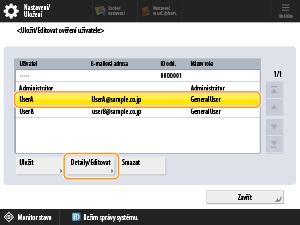
6
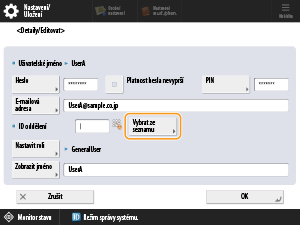
Stiskněte <Vybrat ze seznamu>.
7
Vyberte zaregistrované ID oddělení a stiskněte <OK>.
Používání Remote UI (Vzdálené UR)
1
Otevřete Remote UI (Vzdálené UR) a přihlaste se v režimu správce.Spuštění Remote UI (Vzdálené UR)
2
Na stránce portálu klikněte na [Settings/Registration].
3
Klikněte na [User Management] [Authentication Management].
[Authentication Management].4
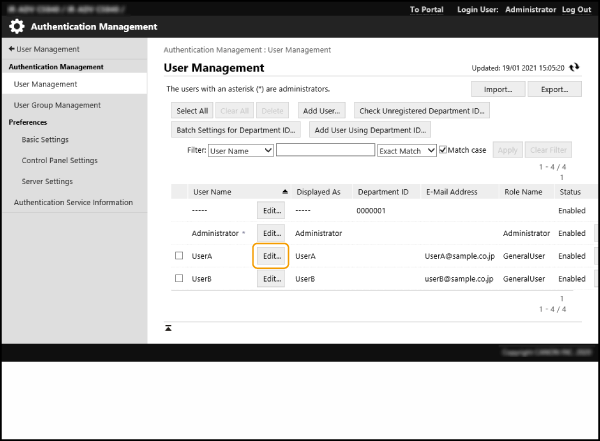
Vyberte uživatele ze seznamu a klikněte na [Edit].
5
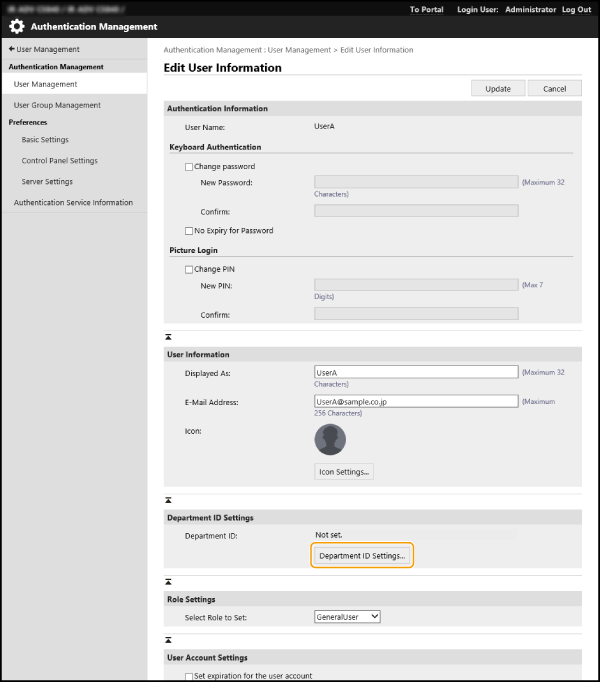
Klikněte na [Department ID Settings...].
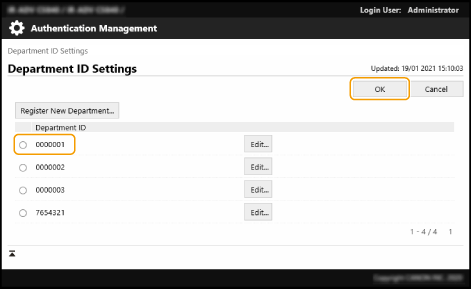
6
V seznamu vyberte ID oddělení a klikněte na [OK].