E4C9-001
Odeslání naskenovaných dokumentů do sdílené složky v Tomto počítači (Windows 10)
Tato část popisuje postup odeslání naskenovaných souborů do sdílené složky v počítači.
V pořadí proveďte kroky 1 až 3.
DŮLEŽITÉ
Nezapomeňte nastavit heslo pro přihlášení k cílovému počítači. Pokud není nastaveno žádné heslo, může při odeslání dojít k chybě.
Krok 1: Vytvořte sdílenou složku ve svém počítači
1
Klikněte pravým tlačítkem na plochu počítače a vyberte [Nové]  [Složka].
[Složka].2
Zadejte název nové složky.
Po dokončení nastavení se naskenované soubory budou ukládat do této složky. V tomto popisu má tato složka název „Scan“.
3
Klikněte pravým tlačítkem na složku „Scan“ a vyberte možnost [Vlastnosti].
4
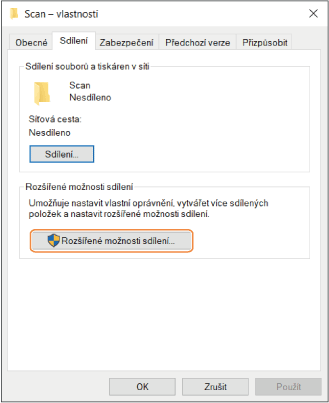
Klikněte na [Rozšířené možnosti sdílení] na kartě [Sdílení].
5
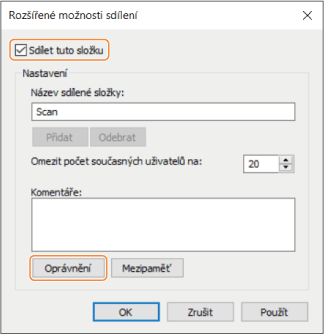
Zaškrtněte políčko pro [Sdílet tuto složku] a klikněte na [Oprávnění].
6
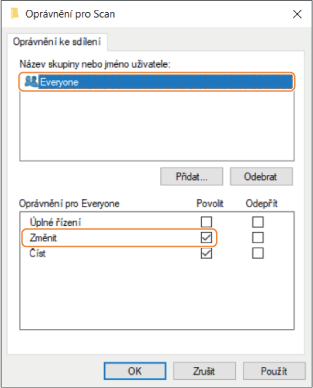
V části [Název skupiny nebo jméno uživatele] vyberte [Všichni] a zaškrtněte políčko [Povolit] v části [Změnit].
7
Klikněte na [OK].
8
Klikněte na [OK] [Zavřít].
[Zavřít].Krok 2: Uložte sdílenou složku do adresáře přístroje
1
Zjistěte název počítače (název zařízení).
1
Na počítači vyberte [ Start] [
 Nastavení].
Start] [ Nastavení].2
Klikněte na [Systém] [O produktu].
[O produktu].3
Poznamenejte si zobrazený název počítače (název zařízení).
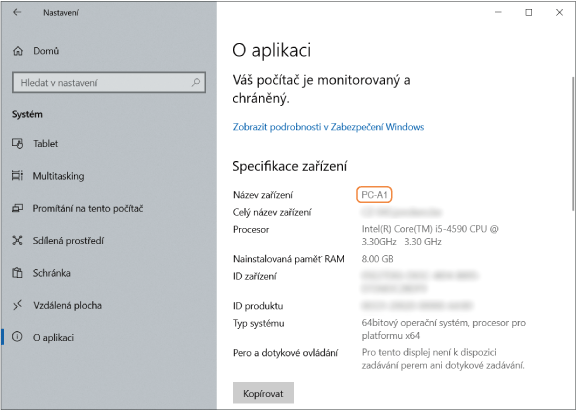
V tomto popisu má počítač název „PC-A1“.
2
Zkontrolujte přihlašovací jméno pro počítač.
Také zkontrolujte přihlašovací heslo.
1
Na počítači vyberte [ Start] [ Nastavení].
Start] [ Nastavení].2
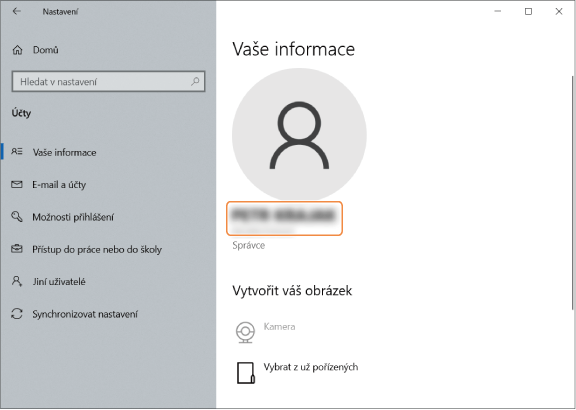
Klikněte na [Účty].
3
Poznamenejte si zobrazené [Vaše informace].
3
Na obrazovce <Hlavní obrazovka> stiskněte tlačítko <Nastavení m.urč./přesm.>.
4
Stiskněte tlačítko <Uložit místa určení> <Uložit nové místo určení> <Soubor>.
<Uložit nové místo určení> <Soubor>.5
Nakonfigurujte nastavení místa určení.
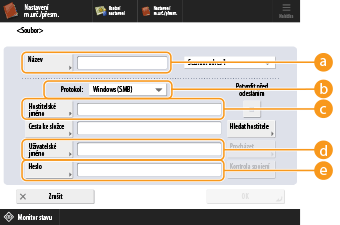
 <Název>
Zadejte název místa určení. Jelikož se zde zadaný název objeví v zobrazení seznamu v adresáři, měli byste použít název, který lze snadno vyhledat.
 <Protokol>
Vyberte možnost <Windows (SMB)>.
 <Hostitelské jméno>
Zadejte název počítače a sdílené složky, jak je uvedeno níže.
\\Název počítače\Název sdílené složky
Příklad: \\PC-A1\skeny
\\Název počítače\Název sdílené složky
Příklad: \\PC-A1\skeny
POZNÁMKA
Dojde-li k chybě připojení, do pole <Název hostitele> zadejte IP adresu počítače.
\\IP Adresa\Název sdílené složky
Zkontrolujte IP adresu počítače, jak je uvedeno níže.
[ Start] [Systém Windows] [Ovládací panely] [Centrum síťových připojení a sdílení] Klikněte na síť zobrazenou v položce [Připojit] [Podrobnosti]
Start] [Systém Windows] [Ovládací panely] [Centrum síťových připojení a sdílení] Klikněte na síť zobrazenou v položce [Připojit] [Podrobnosti] <Uživatelské jméno>
Zadejte přihlašovací jméno pro počítač.
 <Heslo>
Zadejte heslo pro přihlašovací jméno.
6
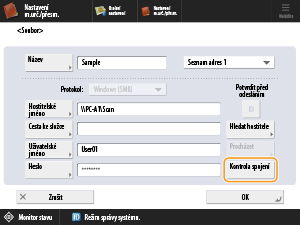
Stiskněte <Kontrola spojení> pro kontrolu, zda je váš počítač správně připojen.
7
Stiskněte <OK>.
Krok 3: Odešlete naskenované originály do sdílené složky
1
Originály uložte do podavače nebo na kopírovací desku.
2
Na obrazovce <Hlavní obrazovka> stiskněte tlačítko <Skenovat a Odeslat>.
3
Stiskněte <Adresář>.
4
V adresáři vyberte sdílenou složku a stiskněte tlačítko <OK>.
5
Podle potřeby nastavte skenování.
K dispozici je množství nastavení skenování, nicméně tento popis vysvětluje postup zadání formátu souborů.
1
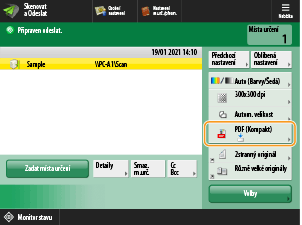
Stiskněte tlačítko pro nastavení typu souboru.
2
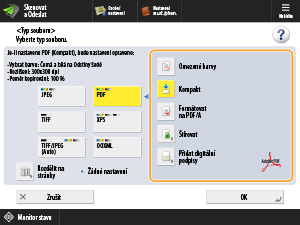
Vyberte typ souboru.

Když jsou vybrané možnosti <PDF>, <XPS> nebo <OOXML>, můžete také nastavit různé další funkce. Chcete-li upravit nastavení, vyberte funkci, kterou chcete přidat.
3
Stiskněte <OK>.
6
Stiskněte tlačítko  (Start).
(Start).Originály se naskenují a soubory se uloží do sdílené složky.