E4CA-002
Afsendelse af scannede dokumenter til en del mappe på Denne computer (macOS)
Dette afsnit beskriver, hvordan du sender scannede dokumenter til en delt mappe på din Mac.
Udfør trin 1-3 efter hinanden.
Denne beskrivelse gælder macOS 10.15.
VIGTIGT!
Sørg for at indstille et password for loginbrugeren på modtager-Mac'en. Hvis der ikke er angivet et password, kan der opstå en afsendelsesfejl.
Trin 1: Opret den delt mappe på din Mac
1
Vælg [ ]
]  [System Preferences].
] [System Preferences].2
Klik på [Deling].
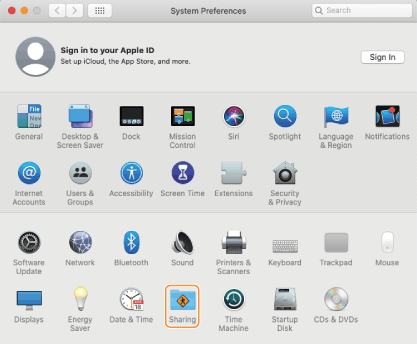
3
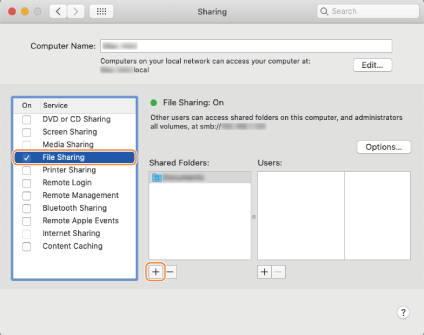
Vælg afkrydsningsfeltet [Arkivdeling], og klik på [+] for [delte mapper].
4
Opret en mappe, der skal deles på enhver placering, og klik på [Tilføj].
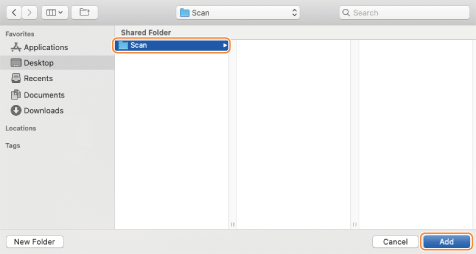
Her opretter vi en mappe, der hedder "Scan", på skrivebordet.
Du kan også vælg en eksisterende mappe.
5
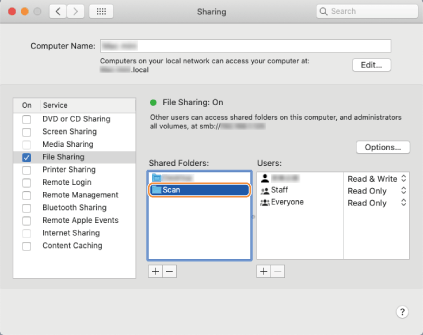
Vælg mappen "Scan", der er oprettet i [delte mapper].
6
Vælg [Brugere] [alle] [Læse & skrive].
[alle] [Læse & skrive].
7
Luk vinduet.
Trin 2: Registrer den delte mappe i maskinens adressebog
1
Kontroller navnet på din Mac (enhedsnavnet).
BEMÆRK!
Computernavnet vises også i [Computer] i delingsvinduet, men dette navn kan muligvis ikke anvendes på et netværk. Sørg for at kontrollere ved hjælp af den procedure, der er vist herunder.
1
Vælg [] [System Preferences].
] [System Preferences].2
Klik på [Deling].
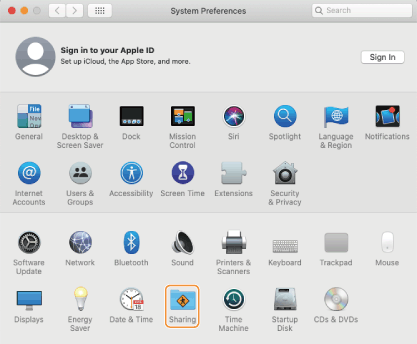
3
Klik på [Rediger].
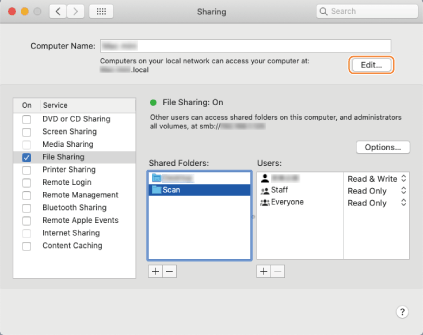
4
Noter det lokale værtsnavn, der vises.
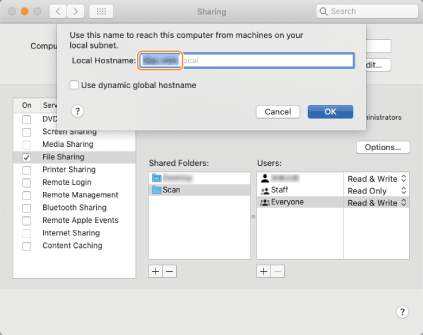
Den nedtonede del af det lokale værtsnavn medfølger ikke.
Det computernavn, der bruges i denne beskrivelse, er "PC-A1".
5
Klik på [OK].
2
Kontroller login-brugernavnet for din Mac.
1
Vælg [] [System Preferences].
] [System Preferences].2
Klik på [Brugere & grupper].
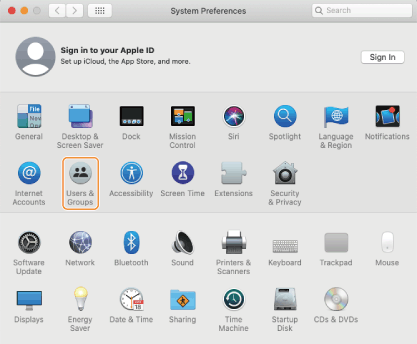
3
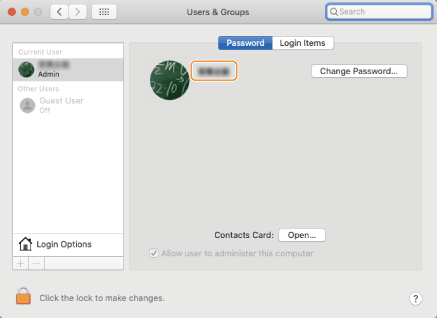
Vælg [Aktuel bruger], og noter login-brugernavnet.
3
På skærmbilledet <Hjem> skal du trykke på <Indstillinger for Dest./Videres.>.
4
Tryk på <Registrér modtagere> <Registrér ny modtager> <Fil>.
<Registrér ny modtager> <Fil>.5
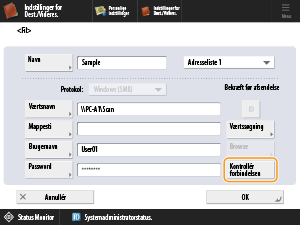
Konfigurér modtagerindstillingerne.

 <Navn>
Angiv destinationsnavnet. Da det navn, der er angivet her, vises på adressebogslisten, så du skal bruge et navn, der er nemt at søge efter.
 <Protokol>
Vælg <Windows (SMB)>.
 <Værtsnavn>
Angiv computernavnet og navnet på den delte mappe som vist herunder.
\\Computernavn\Navn på delt mappe
Eksempel: \\PC-A1\Scan
\\Computernavn\Navn på delt mappe
Eksempel: \\PC-A1\Scan
BEMÆRK!
Hvis der opstår en forbindelsesfejl, skal du angive computerens IP-adresse i <Værtsnavn>.
\\IP-adresse\navn på delt mappe
Kontroller Mac'ens IP-adresse, sådan som det er vist herunder.
[ ] [System Preferences] [Network] Kontroller IP-adressen
] [System Preferences] [Network] Kontroller IP-adressen <Brugernavn>
Angiv login-brugernavnet for computeren.
 <Password>
Angiv også login-brugerpasswordet.
6
Tryk på <Kontrollér forbindelsen> for at kontrollere, at computeren er tilsluttet korrekt.
7
Tryk på <OK>.
Trin 3: Send scannede originaler til den delte mappe
1
Anbring dine originaler i fremføreren eller på glaspladen.
2
På skærmbilledet <Hjem> skal du trykke på <Scan og send>.
3
Tryk på <Adressebog>.
4
Vælg den delte mappe fra adressebogen, og tryk på <OK>.
5
Angiv scanningsindstillingerne efter behov.
Selvom der er forskellige scanningsindstillinger, kan denne beskrivelse forklare, hvordan du angiver filformatet.
1
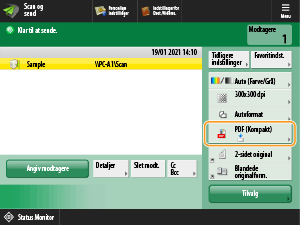
Tryk på knappen til indstilling af filformat.
2
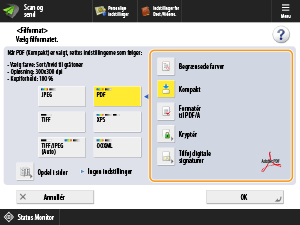
Vælg filformatet.

Når <PDF>, <XPS> eller <OOXML> er valgt, kan du også indstille forskellige yderligere funktioner. Hvis du vil angive indstillingerne, skal du vælge den funktion, der skal tilføjes.
3
Tryk på <OK>.
6
Tryk på  (Start).
(Start).Originalerne scannes, og filerne gemmes i den delte mappe.