E4CC-039
Muokatun koon paperille tulostaminen monitoimitasolta (Windows)
Tässä osiossa kerrotaan, miten monitoimitasolta tulostetaan muokatun kokoiselle paperille.
Suorita vaiheet 1 ja 2 järjestyksessä.
TÄRKEÄÄ
Jos tulostinajurissa määritetty paperikoko ja -tyyppi eivät vastaa monitoimitasolle lisättyä paperikokoa ja -tyyppiä, seurauksena voi olla paperitukos tai tulostusvirhe.
Vaihe 1: Laitteen valmistelu tulostusta varten
1
Lisää paperia monitoimitasolle.
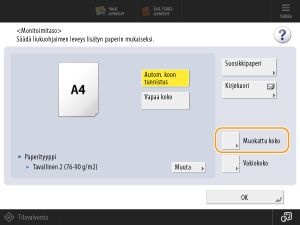
Kun lisäät paperia monitoimitasolle, paperikoon ja -tyypin määritysnäyttö tulee näkyviin.
2
Paina <Muokattu koko>.
3
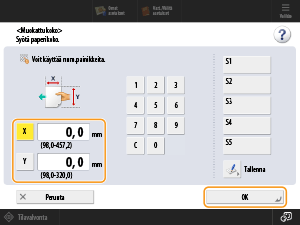
Määritä <X>- ja <Y>-sivun pituus ja valitse <OK>.
Valitse kummankin sivun pituus numeropainikkeilla valitsemalla <X> tai <Y>.
4
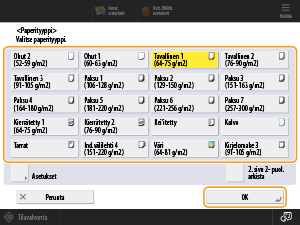
Valitse <Muuta> kohdassa <Paperityyppi>.
5
Valitse paperityyppi ja sitten <OK>.
Vaihe 2: Tulostaminen tietokoneesta
1
Tallenna muokattu paperikoko tulostinajuriin.
1
Avaa [Tulostusasetukset]-ikkuna laitteesi tulostinajurissa.
Näytön avaaminen kohdasta [ Käynnistä]
  [
[ Asetukset]
Käynnistä] [ Asetukset]Valitse [Laitteet] [Printers & Scanners] Valitse määritettävä laite [Hallitse] [Tulostusmääritykset].
[Printers & Scanners] Valitse määritettävä laite [Hallitse] [Tulostusmääritykset].Näytön avaaminen [Ohjauspaneeli]sta
Valitse [Laitteet ja tulostimet] Napsauta määritettävää laitetta hiiren kakkospainikkeella Valitse [Tulostusmääritykset].
Napsauta määritettävää laitetta hiiren kakkospainikkeella Valitse [Tulostusmääritykset].2
Valitse [Mukautettu paperikoko] [Sivun määritykset]-välilehdessä.
3
Määritä [Mukautetun paperikoon nimi], [Yksikkö] ja [Paperikoko] ja valitse sitten [Tallenna].
Määritä sama paperikoko kuin laitteen monitoimitasolle lisätyllä paperilla.
4
Valitse [OK].
2
Avaa tulostettava asiakirja ja näytä tulostusnäyttö.
3
Valitse laite ja valitse [Määritykset] tai [Ominaisuudet].
4
Valitse kohtaan [Sivukoko] vaiheessa 1 tallennettu paperikoko.
5
Valitse [Paperilähde]-välilehti, valitse [Monikäyttötaso] kohdassa [Paperilähde] ja valitse sitten [OK].
6
Valitse [Tulosta] tai [OK].
Tulostus alkaa.