E4CC-035
Tulostaminen kirjekuoriin monitoimitasolta
Tässä osiossa kuvataan kirjekuorten lisääminen oikein ja niihin tulostaminen.
Suorita vaiheet 1 ja 3 järjestyksessä.
Vaihe 1: Kirjekuorten lisääminen monitoimitasolle
TÄRKEÄÄ
Varmista, ettei kirjekuorinipun korkeus ylitä rajoitinviivaa ( ). Jos kirjekuoria ei syötetä oikein, vaikka valmistelut on suoritettu ohjeiden mukaan, lisää kirjekuoret yksitellen monitoimitasolle sen sijaan, että lisäisit useita samalla kertaa.
). Jos kirjekuoria ei syötetä oikein, vaikka valmistelut on suoritettu ohjeiden mukaan, lisää kirjekuoret yksitellen monitoimitasolle sen sijaan, että lisäisit useita samalla kertaa.Älä tulosta kirjekuoren kääntöpuolelle (sille, jossa liimattavat alueet ovat).
Ennen kirjekuorien lisäämistä
Valmistele kirjekuoret huolellisesti ennen lisäämistä muun muassa tasoittamalla mahdolliset käpristymät. Se estää paperia juuttumasta tai rypistymästä.
1
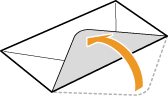
Sulje läpät.
2
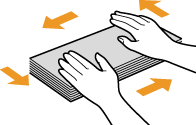
Poista kirjekuorista niihin jäänyt ilma niitä painamalla ja varmista, että niiden reunat on taitettu siististi. Litistä kirjekuoret sen jälkeen.
3
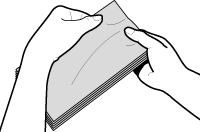
Litistä käpristymät, jotta jäykät kulmaosat vetreytyvät.
4
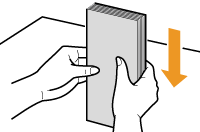
Kohdista kirjekuorten reunat tasaisella alustalla.
Yougatanaga 3
1
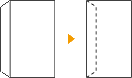
Sulje kirjekuorten läpät.
2
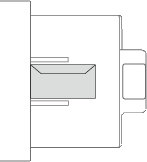
Lisää kirjekuoret läppä taaksepäin ja etupuoli (jolle tulostetaan) alaspäin.
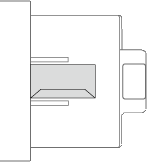
Jos kirjekuorista tulee ryppyisiä, lisää kirjekuoret läppä lähimpänä ja etupuoli (jolle tulostetaan) alaspäin.
Nagagata 3
1
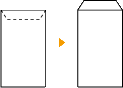
Avaa kirjekuorten läpät.
2
Lisää kirjekuoret läppä oikealle ja etupuoli (jolle tulostetaan) alaspäin.
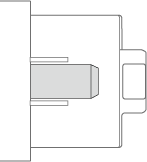
Monarch, COM10 No. 10, DL, ISO-C5
1
Sulje kirjekuorten läpät.
2
Lisää kirjekuoret läppä lähimpänä ja etupuoli (jolle tulostetaan) alaspäin.
Jos kirjekuorista tulee ryppyisiä, lisää kirjekuoret läppä kauimpana ja etupuoli (jolle tulostetaan) alaspäin.
Vaihe 2: Paperikoon ja -tyypin asettaminen
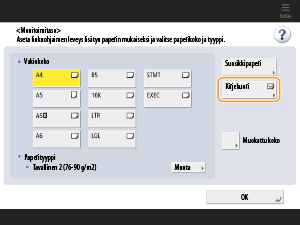
Kun lisäät kirjekuoret monitoimitasolle, paperikoon määritysnäyttö tulee näkyviin. Määritä paperin koko seuraavasti.
1
Paina <Kirjekuori>.
2
Valitse kirjekuoren suunta ja tyyppi ja valitse <OK>.
3
Paina <OK>.
Vaihe 3: Asiakirjan tulostaminen tietokoneesta
Tulostusmenettely vaihtelee tietokoneen ja sen käyttöjärjestelmän mukaan. Käytä tulostamiseen oman käyttöjärjestelmäsi menettelyä.
Windows
1
Valitse sovellusvalikosta [Tulosta].
2
Valitse tämä laite Tulosta-näytöstä ja valitse [Määritykset] tai [Ominaisuudet].
3
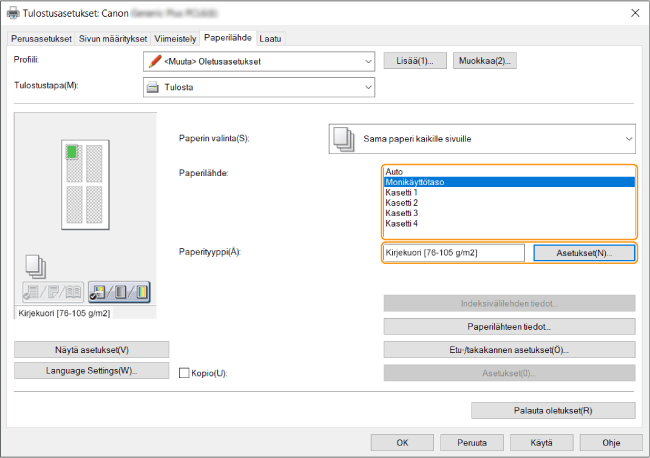
Valitse tulostinajurin Tulostusasetukset-näytössä [Paperilähde].
4
Valitse kohdassa [Paperilähde] vaihtoehto [Multi-purpose Tray] ja valitse sitten [Kirjekuori] kohdassa [Paperityyppi].
5
Valitse [OK].
6
Valitse Tulosta-näytössä [Tulosta] tai [OK].
Mac
Tässä annettu kuvaus on macOS 10.15 -käyttöjärjestelmästä. Näytöt saattavat vaihdella käyttöjärjestelmän eri versioissa.
1
Valitse [Print] sovelluksen [File]-valikosta.
2
Valitse tämä laite kohdassa [Printer].
Jos tulostusvaihtoehdot eivät tule näkyviin, valitse [Show Details] valintaikkunan alareunasta.
3
Valitse lisättyjen kirjekuorten koko kohdasta [Paper Size] ja valitse sitten [Envelope] kohdasta [Paper Type].
4
Valitse [Print].