E4CC-008
Saapuvien faksiasiakirjojen välittäminen sähköpostiosoitteeseen
Tässä osiossa kuvataan, miten saapuvat faksiasiakirjat voi välittää Osoitekirjaan tallennettuun sähköpostiosoitteeseen.
Suorita vaiheet 1 ja 2 järjestyksessä.
Tässä osiossa kuvataan menetelmä, jolla saapuvat faksiasiakirjat välitetään sähköpostiosoitteeseen seuraavassa tilanteessa:
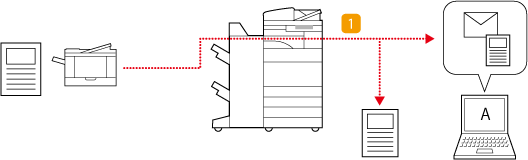
 Kaikkien saapuvien faksien välittäminen kohteeseen "Käyttäjän A sähköpostiosoite" samalla, kun ne tulostetaan
Saapuvien faksiasiakirjojen liike, kun välitysasetukset on määritetty
HUOMAUTUS
Tarkista ensiksi, että seuraavat asetukset on määritetty:
Fakseja voi käyttää
Lähetystoiminnot on otettu käyttöön
Verkkoasetukset on määritetty
Näytöt saattavat vaihdella mallin ja asennettujen lisävarusteiden perusteella.
Vaihe 1: Vastaanottajan "Käyttäjän A sähköpostiosoite" tallentaminen Osoitekirjaan
1
Valitse <Päävalikko>-näytössä <Vast./Välitä asetukset>.
2
Valitse <Tallenna vastaanottajat>  <Tallenna uusi vastaanottaja>.
<Tallenna uusi vastaanottaja>.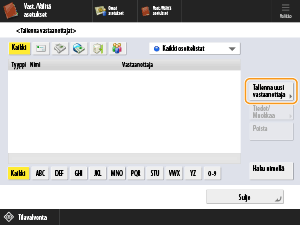
3
Valitse <Sähköposti>.
4
Kirjoita kohteen "Käyttäjän A sähköpostiosoite" tiedot.
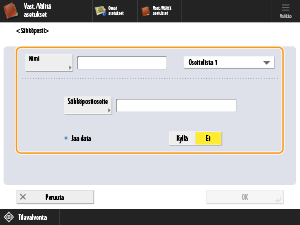
<Nimi>
Kirjoita vastaanottajan nimi, jonka haluat nähdä Osoitekirjassa. Kirjoita tähän "A:n sähköposti".
Valitse <Nimi> kirjoita vastaanottajan nimi ja valitse <OK>.
kirjoita vastaanottajan nimi ja valitse <OK>.Vastaanottajien tallennuspaikka
Valitse vastaanottaja kohdasta <Oma osoiteluettelo>, käyttäjäryhmän osoiteluettelosta, kohdasta <Osoitelista 1>–<Osoitelista 10> tai kohdasta <Pääkäyttäjän osoiteluettelo>.
Kun tallennat vastaanottajia omaa käyttöäsi varten, valitse <Oma osoiteluettelo>.
Kun tallennat vastaanottajia, joita vain pääkäyttäjä voi muokata, valitse <Pääkäyttäjän osoiteluettelo>.
Kun haluat jakaa vastaanottajan tallennetun käyttäjäryhmän kanssa, valitse tallennettu käyttäjäryhmän osoiteluettelo.
HUOMAUTUS
Kohdat <Osoitelista 1>–<Osoitelista 10> voi ymmärtää 10 osoitekirjaksi. Vastaanottajien tallentaminen kunkin osaston tai liiketoimintakumppanin osoiteluetteloon helpottaa vastaanottajien löytämistä. Se helpottaa myös osoiteluetteloiden hallintaa, kun osoitteen tai liikekumppanin voi yksinkertaisesti nimetä uudelleen.
<Sähköpostiosoite>
Kirjoita käyttäjän A sähköpostiosoite.
<Jaa data>
Kun tiedoston koko ylittää sähköpostin lähetysrajan, voit jakaa tiedoston joko koon tai sivujen perusteella.
Asetuksella <Kyllä> tiedosto jaetaan, jolloin se ei enää ylitä rajaa, ja lähetetään useina osina. Vastaanottajan sähköpostiohjelmiston on tuettava toimintoa, jolla vastaanotettu tiedosto yhdistetään.
Asetuksella <Ei> kunkin lähetyskerran sivumäärää pienennetään ja sivut lähetetään useassa sähköpostiviestissä. Esimerkiksi 10-sivuinen tiedosto jaetaan kahteen osaan ja lähetetään kahtena 5-sivuisena tiedostona, joten vastaanottaja saa kaksi sähköpostiviestiä. Jos tiedosto ei kuitenkaan sisällä yhtään sivua (kuten JPEG-kuva), siitä aiheutuu lähetysvirhe.
5
Valitse <OK> <Sulje>.
<Sulje>.HUOMAUTUS
Tarkista <Skannaa ja lähetä> -toiminnolla ennen välitysasetusten määrittämistä, että tiedosto on varmasti saapunut tallennetulle vastaanottajalle.
Vaihe 2: Saapuvien faksiasiakirjojen välitysasetusten määrittäminen
1
Kirjaudu pääkäyttäjänä tämän laitteen käyttöpaneelista. Kirjautuminen pääkäyttäjänä
2
Valitse <Päävalikko>-näytössä  (Asetukset/Tallennus).
(Asetukset/Tallennus).3
Valitse <Toiminnon asetukset> <Vastaanotto/Välitys> <Yleiset asetukset> <Välitysasetukset>.
<Vastaanotto/Välitys> <Yleiset asetukset> <Välitysasetukset>.4
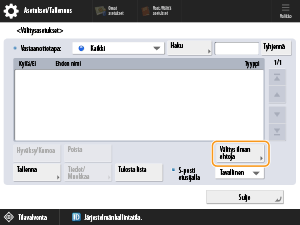
Valitse <Välitys ilman ehtoja>.
HUOMAUTUS
Voit välittää kaikki saapuvat faksiasiakirjat valitsemalla <Välitys ilman ehtoja>.
5
Valitse <Välitetty> <Osoitekirja>.
<Osoitekirja>.6
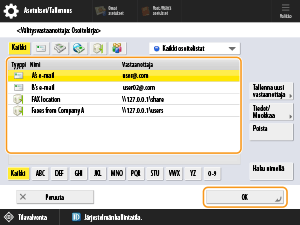
Valitse tallennettu käyttäjän A sähköpostiosoite välitysvastaanottajaksi ja valitse <OK>.
7
Valitse kohdassa <Tall./Tulosta vast.otettu tied.> vaihtoehto <Kyllä> ja valitse <OK>.
HUOMAUTUS
Jos Muistivastaanotto-asetus on <Kyllä>, saapuvat tiedostot tallennetaan Muistivastaanottolokeroon eikä niitä tulosteta.
8
Valitse "Välitä ilman ehtoja", valitse <Hyväksy/Kumoa> ja määritä välitysehdon asetukseksi <Kyllä>.
Kaikki saapuvat faksit välitetään kohteeseen "Käyttäjän A sähköpostiosoite" ja tulostetaan samaan aikaan.
9
Valitse <Sulje>.