E4CC-009
Internet-faksien (I-faksien) käyttövalmistelut
Internet-faksien (I-faksien) käyttöä varten on määritettävä alla olevat asetukset.
Suorita vaiheet 1 ja 2 järjestyksessä.
HUOMAUTUS
Tarkista ensiksi, että seuraavat asetukset on määritetty:
Lähetystoiminnot on otettu käyttöön
Verkkoasetukset on määritetty
Vastaanottajan laitteet pystyvät vastaanottamaan Internet-fakseja.
Näytöt saattavat vaihdella mallin ja asennettujen lisävarusteiden perusteella.
Vaihe 1: Lähetys-/vastaanotto-asetusten määrittäminen
Jotta voit määrittää lähetys- ja vastaanottoasetukset, sinun on kirjauduttava pääkäyttäjänä. Kirjautuminen pääkäyttäjänä
1
Määritä DNS-palvelimen osoite.
 (Asetukset/Tallennus)
  <Yleisasetukset> <Verkko> <TCP/IP-asetukset> <DNS-asetukset> <DNS-palvelinosoitteen asetukset>
Kirjoita ympäristösi DNS_palvelimen IP-osoite ja valitse <OK>.
Kun asetusten muutosten vahvistusnäyttö tulee näkyviin, valitse <Kyllä>.
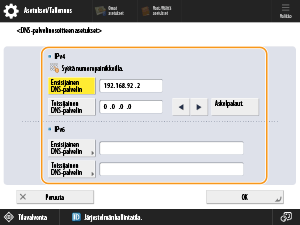
<IPv4>
Valitse <Ensisijainen DNS-palvelin> ja kirjoita DNS-palvelimen IPv4-osoite.
Jos käytössä on toissijainen DNS-palvelin, valitse <Toissijainen DNS-palvelin> kirjoita sen IP-osoite. Voit jatkaa määrittämättä toissijaista DNS-palvelinta kirjoittamalla "0.0.0.0".
<IPv6>
Valitse <Ensisijainen DNS-palvelin> ja kirjoita DNS-palvelimen IPv6-osoite. "Ff"-alkuisia osoitteita (multicast-osoitteita), osoitteita, joissa on vain nollia (0) tai paikallisia linkkiosoitteita ei voi kirjoittaa.
Jos käytössä on toissijainen DNS-palvelin, valitse <Toissijainen DNS-palvelin> kirjoita sen IP-osoite. "Ff"-alkuisia osoitteita (multicast-osoitteita), osoitteita, joissa on vain nollia (0) tai paikallisia linkkiosoitteita ei voi kirjoittaa. Voit jatkaa määrittämättä toissijaista DNS-palvelinta jättämällä kentän tyhjäksi.
2
Määritä sen verkon DNS-isäntänimi ja toimialue, johon tämä laite kuuluu.
(Asetukset/Tallennus) <Yleisasetukset> <Verkko> <TCP/IP-asetukset> <DNS-asetukset> <DNS-isäntänimi/Toimialueen nimi -asetukset>Määritä ympäristösi isäntänimi ja toimialuenimi ja valitse <OK>.
Kun asetusten muutosten vahvistusnäyttö tulee näkyviin, valitse <Kyllä>.
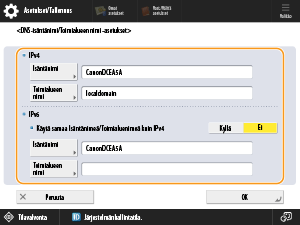
<IPv4>
Valitse <Isäntänimi> ja kirjoita DNS-palvelimeen tallennettava laitteen isäntänimi käyttämällä aakkosnumeerisia merkkejä.
Valitse <Toimialueen nimi> ja kirjoita sen toimialueen nimi, johon tämä laite kuuluu (kuten "esimerkki.fi").
<IPv6>
Kun isäntänimi ja toimialuenimi ovat samat kuin IPv4-määrityksessä, valitse <Kyllä> kohdassa <Käytä samaa Isäntänimeä/Toimialuenimeä kuin IPv4>. Jos haluat määrittää muunlaiset asetukset, valitse <Ei>.
Jos haluat eri isäntänimen kuin IPv4-asetuksessa, valitse <Isäntänimi> ja kirjoita DNS-palvelimeen tallennettava tämän laitteen isäntänimi käyttämällä aakkosnumeerisia merkkejä.
Voit määrittää eri toimialuenimen kuin IPv4 -asetuksessa valitsemalla <Toimialueen nimi> ja kirjoittamalla sen toimialueen nimen, johon tämä laite kuuluu (esim: "esimerkki.fi").
3
Jos ympäristössäsi on dynaaminen DNS-palvelin, määritä <DNS-dynaaminen päivitys> -asetuksen arvoksi <Kyllä>.
(Asetukset/Tallennus) <Yleisasetukset> <Verkko> <TCP/IP-asetukset> <DNS-asetukset> <DNS-dynaaminen päivitys>Määritä ympäristösi vaatimat asetukset ja valitse <OK> <Sulje>.
<Sulje>.Kun asetusten muutosten vahvistusnäyttö tulee näkyviin, valitse <Kyllä>.
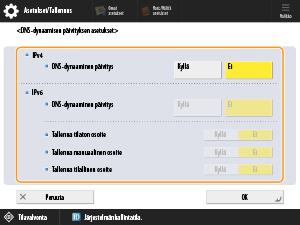
<IPv4>
Jos valitset <Kyllä> asetukseen <DNS-dynaaminen päivitys>, nämä asetukset päivitetään automaattisesti, kun määrätty isäntänimi ja IP-osoite muuttuvat esimerkiksi DHCP-ympäristössä.
<IPv6>
Jos valitset <DNS-dynaaminen päivitys> -asetuksen arvoksi <Kyllä>, nämä asetukset päivitetään automaattisesti, kun määrätty isäntänimi ja IP-osoite muuttuvat esimerkiksi DHCP-ympäristössä.
Määritä DNS-palvelimeen tallennettavan osoitteen asetukseksi <Tallenna tilaton osoite>/<Tallenna manuaalinen osoite>/<Tallenna tilallinen osoite> -kohdassa <Kyllä>. Huomaa, että asetuksia ei päivitetä automaattisesti, jos jokainen näistä asetuksista on <Ei>.
4
Määritä postipalvelinten jne. liikennöintiasetukset.
(Asetukset/Tallennus) <Toiminnon asetukset> <Lähetä> <S-posti/I-faksiasetukset> <Liikennöintiasetukset>Määritä ympäristösi vaatimat asetukset ja valitse <OK> <Sulje>.
<Sulje>.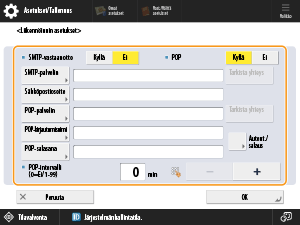
<SMTP-vastaanotto>
Kun tämän laitteen pitää vastaanottaa sähköpostiviestejä ja I-fakseja SMTP-palvelimena, valitse <Kyllä>. Huomaa, että tämä laite voi vastaanottaa SMTP-palvelimena vain, jos sen isäntänimi on tallennettu DNS-palvelimeen.
<SMTP-palvelin>
Kirjoita SMTP-palvelimen nimi (tai IP-osoite).
<Sähköpostiosoite>
Kirjoita tämän laitteen sähköpostiosoite.
<POP-palvelin>
Kirjoita POP3-palvelimen nimi (tai IP-osoite).
<POP-kirjautumisnimi>
Kun käytät POP3-palvelinta, kirjoita määritetyn sähköpostitilin käyttäjätunnus aakkosnumeerisilla merkeillä.
<POP-salasana>
Kun käytät POP3-palvelinta, kirjoita määritetyn sähköpostitilin salasana.
<POP-intervalli>
Määritä tällä aikaväli (minuutteina) POP-komentojen automatisointia varten.
<Autent./salaus>
Määritä autentikointi- tai salausasetukset.
<Tarkista yhteys>
Kun olet määrittänyt asetukset, tarkista <SMTP-palvelin>- tai <POP-palvelin>-yhteys.
<POP>
Jotta voit vastaanottaa sähköpostiviestejä tai I-fakseja POP3-palvelimella, valitse <Kyllä>.
Kun määrität POP-autentikoinnin ennen lähettämistä tai POP-palvelimen tietoliikenteen määrittäminen salatuksi
POP-autentikointi ennen lähettämistä (POP ennen SMTP) on toiminto, joka estää muita tahoja lähettämästä valtuuttamattomia sähköpostiviestejä POP-palvelimella (saapuvalla postipalvelimella) vahvistamalla käyttäjät ennen sähköpostiviestien lähettämistä. Kun POP-palvelin tukee TLS:ää, tietoliikenne voidaan myös salata.
1
Valitse <Autent./salaus>.
2
Määritä tarvittavat asetukset.
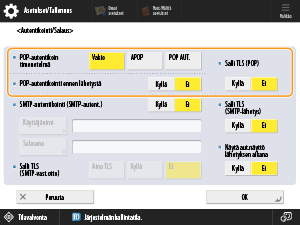
<POP-autentikointimenetelmä>
Määritä POP3-palvelimen autentikointimenetelmä. Voit salata salasanat autentikoinnin aikana valitsemalla <APOP>. Voit todentaa käyttäjät sähköpostia vastaanottaessasi (POP) valitsemalla <POP AUT.>.
<POP-autentikointi ennen lähetystä>
Suorita todentaminen POP3-palvelimella valitsemalla <Kyllä>.
<Salli TLS (POP)>
Jos haluat salata POP3-palvelimen TLS:n avulla, valitse <Kyllä>. Kun <Kyllä> on valittu, voit vahvistaa TLS-palvelimen varmenteen palvelinyhteyden aikana tai lisätä CN:n (Common Name) varmennenimikkeisiin.
<S-posti/I-faksiasetukset> <Vahvista POP-vastaanoton TLS-varmenne>
<S-posti/I-faksiasetukset>
<Vahvista POP-vastaanoton TLS-varmenne>3
Valitse <OK>.
SMTP-todentamisen asettaminen ja SMTP-palvelimen yhteyksien salaus
SMTP-todentaminen (SMTP AUTH) varmistaa käyttäjät tarkistamalla käyttäjätunnukset ja salasanat sähköpostiviestien lähettämisen yhteydessä. Se voi myös salata SMTP-tietoliikenteen (lähetetty ja vastaanotettu). Salataksesi SMTP-vastaanoton TLS:llä valmista avainparit ennakkoon.
1
Valitse <Autent./salaus>.
2
Määritä tarvittavat asetukset.
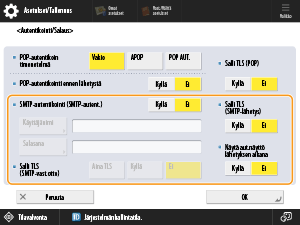
<SMTP-autentikointi (SMTP-autent.)>
Käytä SMTP-todennusta valitsemalla <Kyllä> ja kirjoittamalla määritetyn s-postitilin käyttäjätunnus ja salasana kohtaan <Käyttäjänimi> ja <Salasana>.
HUOMAUTUS
Voit tehdä SMTP-todennuksen käyttämällä tässä määritettyä käyttäjätunnusta ja salasanaa määrittämällä seuraavat tiedot kohdassa <Laiteasetukset>.
(Asetukset/Tallennus) <Toiminnon asetukset> <Yleinen> <Aseta autentikointitapa> <SMTP-palvelimen autentikointitiedot>
(Asetukset/Tallennus) <Toiminnon asetukset> <Yleinen> <Aseta autentikointitapa> <SMTP-palvelimen autentikointitiedot>SMTP-todennuksessa käytetyn käyttäjätunnuksen ja salasanan voi määrittää kullekin tallennetulle käyttäjälle. Kun haluat käyttää käyttäjätunnusta ja salasanaa kullakin tallennetulla käyttäjällä, määritä asetuksen <SMTP-palvelimen autentikointitiedot> arvoksi "Tallenna tiedot kullekin käyttäjälle".
<Salli TLS (SMTP-vast.otto)>
Voit salata tietoliikenteen käyttämällä TLS:ää, kun sähköpostiviestejä ja fakseja vastaanotetaan SMTP-palvelimella, valitsemalla <Aina TLS> tai <Kyllä>. Kun haluat vastaanottaa vain salattua dataa, valitse <Aina TLS>.
<Näytä aut.näyttö lähetyksen aikana>
Saat käyttäjätunnuksen ja salasanan syöttöikkunan näkyviin sähköpostiviestejä ja I-fakseja lähetettäessä valitsemalla <Kyllä>.
<Salli TLS (SMTP-lähetys)>
Jos haluat salata SMTP-palvelimen TLS:n avulla, valitse <Kyllä>. Kun <Kyllä> on valittu, voit vahvistaa TLS-palvelimen varmenteen palvelinyhteyden aikana tai lisätä CN:n (Common Name) varmennenimikkeisiin.
3
Valitse <OK>.
5
Määritä lähetettävien tietojen enimmäiskoko.
(Asetukset/Tallennus) <Toiminnon asetukset> <Lähetä> <S-posti/I-faksiasetukset> <Lähetettävän datan enimmäiskoko>Kirjoita enimmäisarvo ja valitse <OK> <Sulje>.
<Sulje>.Määritä lähetettävien tietojen enimmäiskoko siten, että se ei ylitä postipalvelimen tietojen kokorajaa.
6
Voit käyttää Täysi-tilaa määrittämällä lähetyksen aikakatkaisun.
(Asetukset/Tallennus) <Toiminnon asetukset> <Lähetä> <S-posti/I-faksiasetukset> <Täysi tila -lähetyksen aikakatkaisu>Määritä aikakatkaisuaika ja valitse <OK> <Sulje>.
<Sulje>.7
Mikäli haluat tulostaa tulokset, kun lähetät lähetystulosten sähköposti-ilmoitusta, valitse <Tulosta MDN/DSN kuittaukseen>.
(Asetukset/Tallennus) <Toiminnon asetukset> <Lähetä> <S-posti/I-faksiasetukset> <Tulosta MDN/DSN kuittaukseen>Määritä tämän arvoksi <Kyllä> ja valitse <Sulje>.
8
Määritä, lähetetäänkö sähköpostit postipalvelimen kautta.
(Asetukset/Tallennus) <Toiminnon asetukset> <Lähetä> <S-posti/I-faksiasetukset> <Käytä Lähetä palvelimen kautta -toimintoa>Määritä tämän arvoksi <Kyllä> ja valitse <Sulje>.
Vaihe 2: Vastaanottajien tallentaminen osoitekirjaan
1
Valitse <Päävalikko>-näytössä <Skannaa ja lähetä>.
2
Valitse <Osoitekirja> <Tallenna uusi vastaanottaja> <I-faksi>.
<Tallenna uusi vastaanottaja> <I-faksi>.3
Valitse <Nimi>, kirjoita vastaanottajan nimi ja valitse sitten <OK>.
4
Valitse tallennettu vastaanottaja kohdasta <Oma osoiteluettelo>, käyttäjäryhmän osoiteluettelosta, kohdasta <Osoitelista 1>–<Osoitelista 10> tai kohdasta <Pääkäyttäjän osoiteluettelo>.
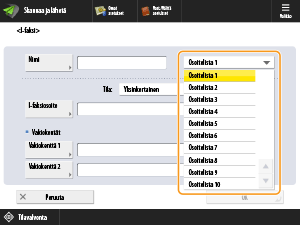
Kun tallennat vastaanottajia omaa käyttöäsi varten, valitse <Oma osoiteluettelo>.
Kun tallennat vastaanottajia, joita vain pääkäyttäjä voi muokata, valitse <Pääkäyttäjän osoiteluettelo>.
Kun haluat jakaa vastaanottajan tallennetun käyttäjäryhmän kanssa, valitse tallennettu käyttäjäryhmän osoiteluettelo.
HUOMAUTUS
Kohdat <Osoitelista 1>–<Osoitelista 10> voi ymmärtää 10 osoitekirjaksi. Vastaanottajien tallentaminen kunkin osaston tai liiketoimintakumppanin osoiteluetteloon helpottaa vastaanottajien löytämistä. Se helpottaa myös osoiteluetteloiden hallintaa, kun osoitteen tai liikekumppanin voi yksinkertaisesti nimetä uudelleen.
5
Määritä tarvittavat asetukset.
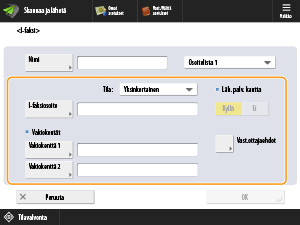
<Tila:>
Valitse <Täysi>, jos haluat tarkistaa, onko I-faksi toimitettu vastaanottajan laitteeseen. Valitse <Yksinkertainen>, jos haluat tarkistaa onko I-faksi toimitettu postipalvelimeen. Huomaa, että et voi vahvistaa lähetystuloksia, jos vastaanottajan laite ei tue <Tila:>-toimintoa.
HUOMAUTUS
Jos lähetät l-faksin Täysi-tilassa laitteeseen, joka ei tue Täysi-tilaa, <Odotet. tulosta...> näkyy, kun tarkistat toimituksen tilan valitsemalla  (Tilavalvonta), vaikka lähetys on valmis. Se näkyy, kunnes kohdassa <Täysi tila -lähetyksen aikakatkaisu> määritetty aikakatkaisuaika on kulunut.
(Tilavalvonta), vaikka lähetys on valmis. Se näkyy, kunnes kohdassa <Täysi tila -lähetyksen aikakatkaisu> määritetty aikakatkaisuaika on kulunut.Voit tarkistaa lähetystuloksen <Työloki> vaihtoehdolle <Lähetä> kohdassa <Tilavalvonta>. <OK> näkyy, jos asiakirjan lähettäminen onnistui, <NG> näkyy, jos lähettäminen epäonnistui ja <--> näkyy, jos tulosta ei voida vahvistaa. Yksinkertaisessa tilassa näkyy <--> silloinkin, kun lähetys onnistui, koska tämä tila ei tue lähetyksen vahvistusta.
<I-faksiosoite>
Syötä I-faksin osoite. Kirjoita vastaanottaja, kuten "adv01@esimerkki.fi".
Kun lähetät samassa verkossa olevaan laitteeseen, käytä seuraavaa muotoa: "adv01@192.168.11.100" (vastaanottajan laitteen nimi@[IP-osoite]).
<Läh. palv. kautta>
Määritä lähetetäänkö I-faksit vastaanottajille postipalvelimen välityksellä. Valitse <Kyllä>, jos haluat lähettää I-faksit postipalvelimen kautta tai <Ei>, jos haluat lähettää tiedot suoraan laitteeseen, joka on samassa lähiverkossa (LAN). Lähettämällä suoraan laitteeseen voit lähettää suuria tietomääriä postipalvelinta kuormittamatta.
HUOMAUTUS
Voit lähettää I-faksin käyttämällä muuta IP-osoitemuotoa kuin "käyttäjätunnus@[vastaanottajan IP-osoite]" ilman postipalvelinta määrittämällä MX (Mail eXchange) -tietojen tapaiset asetukset DNS-palvelimelle. Tarkista verkon pääkäyttäjältä, onko tämä asetus käytettävissä.
Jos valitset <Ei> kohdassa <Läh. palv. kautta>, kohtaan <Käytä Lähetä palvelimen kautta -toimintoa> on määritettävä etukäteen asetus <Kyllä>. Jos määrität asetukseksi <Ei>, et voi sen jälkeen muuttaa <Läh. palv. kautta> -asetusta. Suosittelemme, että määrität <Älä salli MDN lähetystä palvelimen kautta> -asetuksen arvoksi <Kyllä>, jotta voit varmistaa lähetystuloksen.
Vaikka määrittäisit <Läh. palv. kautta> -asetuksen arvoksi <Ei>, Täysi-tilassa lähetettyjen I-faksien lähetystulokset vahvistetaan palvelimen kautta.
Vakiokenttien tallentaminen
Voit tallentaa vakiokentät, kun käytät Internet-faksipalvelua. Jos et käytä tällaista palvelua, tämä asetus on tarpeeton. Lisätietoja saat internetin palveluntarjoajalta.
HUOMAUTUS
Kun kirjoitat vakiokentän ja valitset <OK>, kentässä näkyy teksti "********".
6
Määritä kukin asetus kohdassa <Vast.ottajaehdot> ja valitse <OK>.
ja valitse <OK>.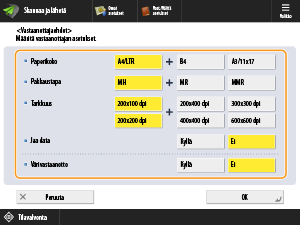
<Paperikoko>
Määritä lähetyksen paperikoko. A5 sisältyy vaihtoehtoon <A4/LTR>.
<Pakkaustapa>
Valitse tiedostojen pakkausmenetelmä. Pakkausaste on suurin vaihtoehdossa MMR, sen jälkeen MR ja MH. Mitä suurempi pakkausaste, sitä suurempi lähetysnopeus.
<Tarkkuus>
Valitse korkeampi arvo lisätäksesi tarkkuutta ja kuvan laatua. Huomaa, että korkeilla tarkkuuksilla lähetysaika pitenee.
<Jaa data>
Jos valitset tämän asetuksen arvoksi <Kyllä>, tiedot jaetaan pienempiin osiin, jotka eivät ylitä rajoitusta, ja ne lähetetään useina osina. Vastaanottajan laitteen on tuettava toimintoa, jolla vastaanotetut tiedot yhdistetään.
Jos määrität <Läh. palv. kautta> -asetuksen arvoksi <Ei>, tiedot lähetetään jakamatta, vaikka ne ylittäisivät kokorajan.
<Värivastaanotto>
Tällä asetuksella voit lähettää värillisenä, jos vastaanottajan laite tukee värejä. Valitse <Kyllä> <Seuraava> ja määritä paperikoko ja tarkkuus.
<Seuraava> ja määritä paperikoko ja tarkkuus.TÄRKEÄÄ
Selvitä vastaanottajan laitteen tekniset tiedot ennen näiden asetusten määrittämistä. Mikäli laitteeseen määritetään asetuksia, joita vastaanottajan laite ei tue, siitä voi aiheutua virhe.
7
Valitse <OK> <Sulje>.
<Sulje>.Jos vastaanottajia hallitaan hakunumeroilla
1
Valitse vaiheessa 7 <Seuraava> vaihtoehdon <OK> sijaan.
2
Valitse <Hakunumero>, kirjoita <Hakunumero> ja kirjoita sama numero uudelleen kohtaan <Vahvista>.
3
Valitse <OK> <OK>.
<OK>.