E4CC-03J
Remote UI (Etäkäyttöliittymä) -sovelluksen avaaminen
Tässä osiossa kerrotaan Remote UI (Etäkäyttöliittymä) -sovelluksen avaamiseen tarvittavat asetukset ja avaamismenettely.
Suorita vaiheet 1 ja 2 järjestyksessä.
TÄRKEÄÄ
Käyttämäsi verkkoselaimen toimintoja on saatettu rajoittaa käyttämäsi kirjautumispalvelun perusteella.
Remote UI (Etäkäyttöliittymä) -sovelluksen näytöt saattavat näyttää erilaisilta. Tämä määräytyy käyttämäsi verkkoselaimen ja sen version perusteella.
Tämä laite on yhteensopiva myös IPv6-osoitteiden kanssa. IPv6-osoitteiden käyttämistä varten käyttämäsi järjestelmän on myös tuettava IPv6-osoitteita.
Ennen tämän laitteen asetusten muuttamista määritä verkkoselain niin, että se pystyy käyttämään evästeitä ja JavaScriptiä.
HUOMAUTUS
Remote UI (Etäkäyttöliittymä) -sovelluksen käyttöympäristö
Remote UI (Etäkäyttöliittymä) -sovellusta voi käyttää seuraavissa järjestelmäympäristöissä:
Windows
Internet Explorer 11
Microsoft Edge
Google Chrome
Mac OS
Safari 11 tai uudempi
Google Chrome
Vaihe 1: Remote UI (Etäkäyttöliittymä) -sovelluksen avaamiseen liittyvien asetusten tarkistaminen
Asetusten määrittämistä varten järjestelmään on kirjauduttava pääkäyttäjänä. Kirjautuminen pääkäyttäjänä
1
Tarkista tämän laitteen IP-osoite.
IPv4-osoitetta tarkistettaessa
Tarkista IP-osoite kohdassa  (Asetukset/Tallennus)
  <Yleisasetukset> <Verkko> <TCP/IP-asetukset> <IPv4-asetukset> <IP-osoitteiden asetukset>.
(Asetukset/Tallennus) <Yleisasetukset> <Verkko> <TCP/IP-asetukset> <IPv4-asetukset> <IP-osoitteiden asetukset>.IPv6-osoitetta tarkistettaessa
1
Valitse (Asetukset/Tallennus) <Yleisasetukset> <Verkko> <TCP/IP-asetukset> <IPv6-asetukset>.
(Asetukset/Tallennus) <Yleisasetukset> <Verkko> <TCP/IP-asetukset> <IPv6-asetukset>.2
Tarkista IPv6-osoitteet käyttöympäristön tai -tarkoituksen vaatimusten mukaisesti.
Voit tarkistaa tilattoman osoitteen valitsemalla <Tilattoman osoitteen asetukset> ja tarkistamalla asetukset.
Voit tarkistaa manuaalisen osoitteen valitsemalla <Manuaalisen osoitteen asetukset> ja tarkistamalla asetukset.
Voit tarkistaa tilallisen osoitteen valitsemalla <Käytä DHCPv6:tta> ja tarkistamalla asetukset.
2
Sen tarkistaminen, onko Remote UI (Etäkäyttöliittymä) käytössä.
Varmista, että (Asetukset/Tallennus) <Hallinta-asetukset> <Lisenssi/Muu> <Etäkäyttöliittymä> -asetus on <Kyllä>.
(Asetukset/Tallennus) <Hallinta-asetukset> <Lisenssi/Muu> <Etäkäyttöliittymä> -asetus on <Kyllä>.HUOMAUTUS
Remote UI (Etäkäyttöliittymä) -sovelluksen tiedonsiirron salaaminen
Määritä TLS-avain ja varmenne ja määritä sitten <Käytä TLS-muotoa> -asetuksen arvoksi <Kyllä> ja käyninstä tämä laite uudelleen.
Vaihe 2: Remote UI (Etäkäyttöliittymä) -sovelluksen avaaminen
Voit avata Remote UI (Etäkäyttöliittymä) -sovelluksen kirjoittamalla tämän laitteen IP-osoitteen tietokoneesi verkkoselaimeen.
1
Avaa käyttämäsi verkkoselain.
2
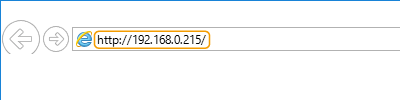
Kirjoita osoitekenttään "http://<tämän laitteen IP-osoite>/" ja paina näppäimistön [Enter]-näppäintä.
HUOMAUTUS
Jos kirjautumisnäyttö ei tule näkyviin tämän toiminnon vaiheessa 3, tyhjennä verkkoselaimesi välimuisti ja kirjoita IP-osoite uudelleen.
Jos Remote UI (Etäkäyttöliittymä) -tiedonsiirto on salattu, näkyviin saattaa tulla varoitus. Jos varmenteen tai TLS:n asetuksissa ei ole ongelmia, voit jatkaa verkkosivuston käyttöä.
3
Kirjaudu Remote UI (Etäkäyttöliittymä) -sovellukseen.
Kirjoita tallennettu [User Name] ja [Password], valitse [Login Destination] ja valitse sitten [Log In].
Kun [Log In (Guest)] tulee näkyviin, myös tallentamattomat käyttäjät voivat kirjautua tällä painikkeella yleisinä käyttäjinä.
HUOMAUTUS
Turvatoimena tämän laitteen oletusarvoinen pääkäyttäjän salasana on "7654321". Voit muuttaa pääkäyttäjän salasanaa ennen Remote UI (Etäkäyttöliittymä) -sovellukseen kirjautumista seuraavalla menettelyllä. Muista kirjoittaa uusi salasana muistiin, jotta se ei pääse unohtumaan.
Muuta pääkäyttäjän salasana kohdassa (Asetukset/Tallennus) <Hallinta-asetukset> <Käyttäjien hallinta> <Autentikoinnin hallinta> <Tallenna/Muokkaa autentikoitua käyttäjää>.
(Asetukset/Tallennus) <Hallinta-asetukset> <Käyttäjien hallinta> <Autentikoinnin hallinta> <Tallenna/Muokkaa autentikoitua käyttäjää>.4
Tarkista, että Remote UI (Etäkäyttöliittymä) -sovelluksen päänäyttö (portaalisivu) avautuu.
TÄRKEÄÄ
Kun käytät Remote UI (Etäkäyttöliittymä) -sovellusta, älä käytä verkkoselaimen [Back]-painiketta. Sivu ei ehkä vaihdu oikein [Back]-painikkeella.
Tähän laitteeseen ei saa yhteyttä välityspalvelimen kautta. Jos järjestelmässäsi käytetään välityspalvelinta, määritä verkkoselaimesi siten, että se saa yhteyden tähän laitteeseen käyttämättä välityspalvelinta.
Viimeisin Remote UI (Etäkäyttöliittymä) -sovelluksesta määritetty asetus on voimassa, kun laitteen käyttöpaneelia käytetään.
Jos olet avannut Remote UI (Etäkäyttöliittymä) -sovelluksen useita kertoja, viimeisin määrittämäsi asetus on voimassa. On suositeltavaa avata vain yksi Remote UI (Etäkäyttöliittymä) -sovellus kerrallaan.
Kun kirjoitat tekstiä verkkoselaimesta, käytä vain merkkejä, jotka voidaan kirjoittaa tämän laitteen kosketusnäytöstä. Jos käytät muita merkkejä, ne eivät ehkä näy tai niitä ei tunnisteta tässä laitteessa oikein.