E4CC-001
Skannattujen asiakirjojen lähettäminen oman tietokoneen jaettuun kansioon (Windows 10)
Tässä osiossa kerrotaan, miten skannatut tiedostot lähetetään tietokoneessasi olevaan jaettuun kansioon.
Suorita vaiheet 1 ja 3 järjestyksessä.
TÄRKEÄÄ
Muista määrittää salasana vastaanottavan tietokoneen kirjautuneelle käyttäjälle. Jos salasanaa ei määritetä, seurauksena voi olla lähetysvirhe.
Vaihe 1: Jaetun kansion luominen käyttämääsi tietokoneeseen
1
Napsauta tietokoneesi työpöytää hiiren kakkospainikkeella ja valitse [Uusi]  [Kansio].
[Kansio].2
Anna luodulle kansiolle nimi.
Kun määritys on tehty, skannatut tiedostot tallennetaan tähän kansioon. Tässä kuvauksessa kansion nimi on "Skannaus".
3
Napsauta "Skannaus"-kansiota hiiren kakkospainikkeella ja valitse [Ominaisuudet].
4
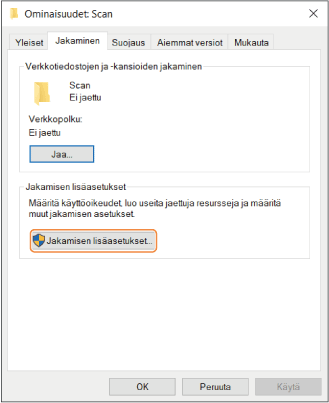
Valitse [Jakamisen lisäasetukset] [Jaetaan]-välilehdessä.
5
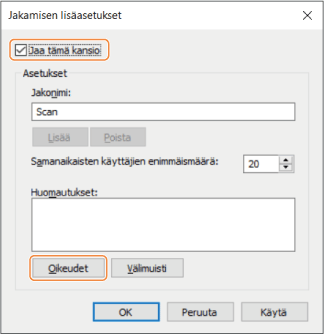
Merkitse [Jaa tämä kansio] -valintaruutu ja valitse [Käyttöoikeudet].
6
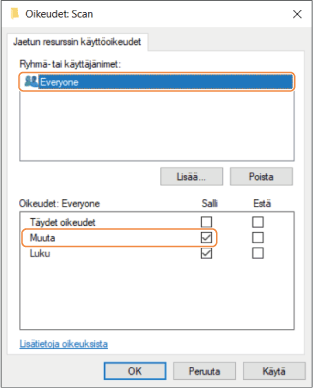
Valitse [Ryhmä- tai käyttäjänimet] -kohdassa [Kaikki] ja merkitse [Salli] -valintaruutu kohdassa [Muuta].
7
Valitse [OK].
8
Valitse [OK] [Sulje].
[Sulje].Vaihe 2: Jaetun kansion tallentaminen laitteen osoitekirjaan
1
Tarkista tietokoneesi nimi (laitenimi).
1
Valitse tietokoneessa [ Käynnistä] [
 Asetukset].
Käynnistä] [ Asetukset].2
Valitse [Järjestelmä] [Tietoja].
[Tietoja].3
Kirjoita muistiin näytetty tietokoneen nimi (laitenimi).
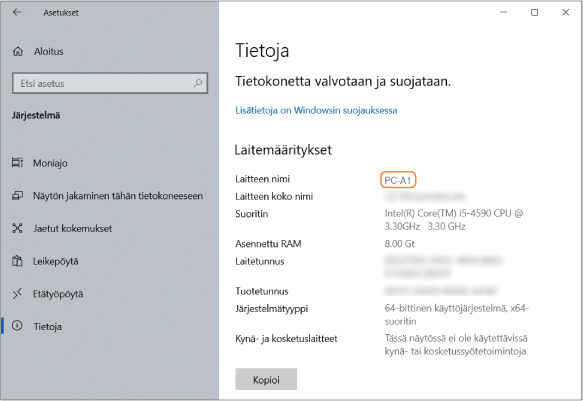
Tässä kuvauksessa käytetään tietokoneen nimeä "PC-A1".
2
Tarkista tietokoneesi sisäänkirjautumisen käyttäjänimi.
Tarkista myös sisäänkirjautumisen salasana.
1
Valitse tietokoneessa [ Käynnistä] [ Asetukset].
Käynnistä] [ Asetukset].2
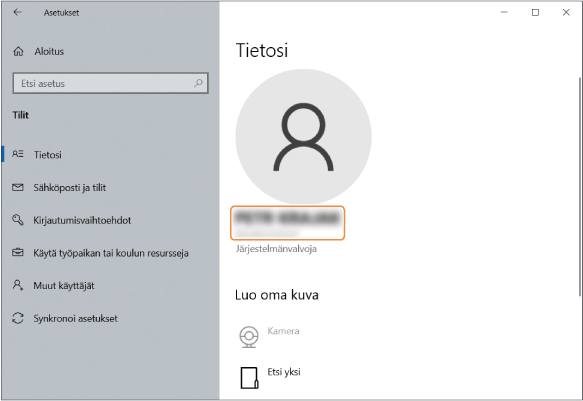
Valitse [Tilit].
3
Kirjoita muistiin näkyviin tulevat [Tietosi] -tiedot.
3
Valitse <Päävalikko>-näytössä <Vast./Välitä asetukset>.
4
Valitse <Tallenna vastaanottajat> <Tallenna uusi vastaanottaja> <Tiedosto>.
<Tallenna uusi vastaanottaja> <Tiedosto>.5
Määritä vastaanottaja-asetukset.

 <Nimi>
Kirjoita vastaanottajan nimi. Tässä kirjoitettu nimi näkyy Osoitekirjan luettelossa, joten siinä kannattaa käyttää helposti etsittävää nimeä.
 <Protokolla>
Valitse <Windows (SMB)>.
 <Isäntänimi>
Kirjoita tietokoneen ja jaetun kansion nimi alla näytetyllä tavalla.
\\Tietokoneen nimi\Jaetun kansion nimi
Esimerkki: \\PC-A1\Skannaus
\\Tietokoneen nimi\Jaetun kansion nimi
Esimerkki: \\PC-A1\Skannaus
HUOMAUTUS
Jos yhteysvirhe tapahtuu, anna tietokoneesi IP-osoite kohtaan <Isäntänimi>.
\\IP-osoite\jaetun kansion nimi
Tarkista tietokoneesi IP-osoite seuraavasti.
[ Käynnistä] [Windows-järjestelmä] [Ohjauspaneeli] [Verkko ja jakamiskeskus] Valitse verkko, joka näytetään kohdassa [Yhdistä] [Lisätiedot]
Käynnistä] [Windows-järjestelmä] [Ohjauspaneeli] [Verkko ja jakamiskeskus] Valitse verkko, joka näytetään kohdassa [Yhdistä] [Lisätiedot] <Käyttäjänimi>
Tarkista tietokoneesi sisäänkirjautumisen käyttäjänimi.
 <Salasana>
Kirjoita sisäänkirjautumisen salasana.
6
Tarkista, että tietokone on muodostanut yhteyden, valitsemalla <Tarkista yhteys>.

7
Valitse <OK>.
Vaihe 3: Skannattujen alkuperäiskappaleiden lähettäminen jaettuun kansioon
1
Aseta alkuperäiset syöttölaitteeseen tai valotuslasille.
2
Valitse <Päävalikko>-näytössä <Skannaa ja lähetä>.
3
Valitse <Osoitekirja>.
4
Valitse jaettu kansio osoitekirjasta ja valitse <OK>.
5
Määritä skannausasetukset tarpeen mukaan.
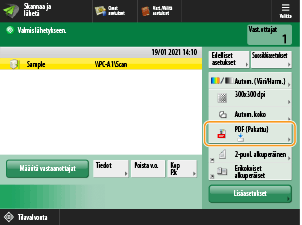
Vaikka skannausasetuksia on lukuisia, tässä kerrotaan, miten tiedostomuoto määritetään.
1
Paina tiedostomuodon asetuspainiketta.
2
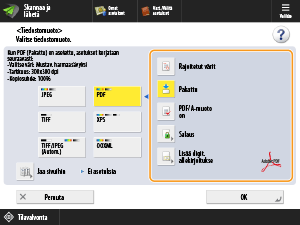
Valitse tiedostomuoto.

Kun <PDF>, <XPS>, tai <OOXML> on valittuna, voit määrittää myös erilaisia lisätoimintoja. Määritä asetukset valitsemalla lisättävä toiminto.
3
Valitse <OK>.
6
Valitse  (Aloita).
(Aloita).Alkuperäiskappaleet skannataan ja tiedostot tallennetaan jaettuun kansioon.