E4CF-009
Przygotowania potrzebne do korzystania z internetowych faksów (I-faksy)
Aby korzystać z internetowych faksów (I-faksów), należy skonfigurować poniższe ustawienia.
Wykonaj kolejno kroki od 1 do 2.
UWAGA
Po pierwsze, upewnij się, że proces konfiguracji następujących ustawień został zakończony:
Czy funkcje wysyłania są włączone
Czy ustawienia sieci zostały skonfigurowane
Czy sprzęt odbiorcy umożliwia odbieranie internetowych faksów
Ekrany mogą różnić się w zależności od modelu i zainstalowanych opcji.
Krok 1: Konfigurowanie ustawień wysyłania/odbierania
Aby skonfigurować ustawienia wysyłania i odbierania, należy zalogować się jako administrator.Logowanie się jako administrator
1
Ustaw adres serwera DNS.
 (Ustawienia/Rejestracja)
  <Właściwości> <Sieć> <Ustawienia TCP/IP> <Ustawienia DNS> <Ustawienia Adresu Serwera DNS>
Wprowadź adres IP serwera DNS dla Twojego środowiska i naciśnij <OK>.
Gdy pojawi się ekran potwierdzenia zmienionych ustawień, naciśnij <Tak>.
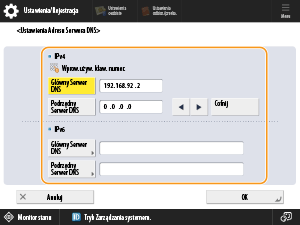
<IPv4>
Naciśnij <Główny Serwer DNS> i wprowadź adres IPv4 serwera DNS.
Jeżeli wykorzystywany jest dodatkowy serwer DNS, naciśnij <Podrzędny Serwer DNS> i wprowadź jego adres IP. Aby przejść dalej bez ustawiania dodatkowego serwera DNS, wprowadź „0.0.0.0”.
<IPv6>
Naciśnij <Główny Serwer DNS> i wprowadź adres IPv6 serwera DNS. Nie można wprowadzać adresów rozpoczynających się znakami „ff” (adresów multiemisji), adresów zawierających wyłącznie „0” lub zakresu adresów lokalnych.
Jeżeli wykorzystywany jest dodatkowy serwer DNS, naciśnij <Podrzędny Serwer DNS> i wprowadź jego adres IP. Nie można wprowadzać adresów rozpoczynających się znakami „ff” (adresów multiemisji), adresów zawierających wyłącznie „0” lub zakresu adresów lokalnych. Aby przejść dalej bez ustawiania dodatkowego serwera DNS, pozostaw pole puste.
2
Ustaw nazwę hosta DNS i nazwę domeny dla sieci, do której należy urządzenie.
(Ustawienia/Rejestracja) <Właściwości> <Sieć> <Ustawienia TCP/IP> <Ustawienia DNS> <Ustawienia nazwy hosta/domeny DNS>Określ nazwę hosta i nazwę domeny dla swojego środowiska i naciśnij <OK>.
Gdy pojawi się ekran potwierdzenia zmienionych ustawień, naciśnij <Tak>.
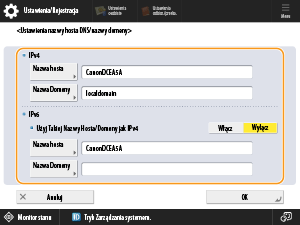
<IPv4>
Naciśnij na <Nazwa hosta> i wprowadź nazwę hosta urządzenia dla urządzenia, które ma zostać zarejestrowane na serwerze DNS z wykorzystaniem znaków alfanumerycznych.
Naciśnij <Nazwa Domeny> i wprowadź nazwę domeny, do której należy urządzenie (np.: „przykład.com”).
<IPv6>
Jeśli nazwa hosta i nazwa domeny są takie same jak te ustawione dla IPv4, naciśnij <Włącz> w <Użyj Takiej Nazwy Hosta/Domeny jak IPv4>. Aby konfigurować różne ustawienia, naciśnij <Wyłącz>.
Aby ustawić inną nazwę hosta od tej użytej dla IPv4, naciśnij <Nazwa hosta> i wprowadź nazwę hosta urządzenia do zarejestrowania na serwerze DNS z wykorzystaniem znaków alfanumerycznych.
Aby ustawić inną nazwę domeny od tej użytej dla IPv4, naciśnij <Nazwa Domeny> i wprowadź nazwę domeny do której należy urządzenie (np.: „przykład.com”).
3
Jeśli Twoje środowisko obejmuje serwer DNS, ustaw <Dynamiczna aktualizacja DNS> na <Włącz>.
(Ustawienia/Rejestracja) <Właściwości> <Sieć> <Ustawienia TCP/IP> <Ustawienia DNS> <Dynamiczna aktualizacja DNS>Podaj wymagane ustawienia dla swojego środowiska i naciśnij <OK> <Zamknij>.
<Zamknij>.Gdy pojawi się ekran potwierdzenia zmienionych ustawień, naciśnij <Tak>.
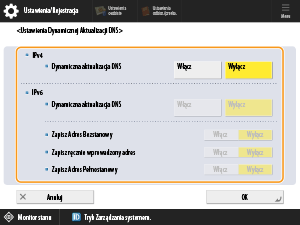
<IPv4>
Jeśli naciśniesz <Włącz> w <Dynamiczna aktualizacja DNS>, ustawienia te zostaną automatycznie zaktualizowane gdy przypisana nazwa hosta i adres IP zmienią się w środowiskach takich jak DHCP.
<IPv6>
Jeśli ustawisz <Dynamiczna aktualizacja DNS> na <Włącz>, ustawienia te zostaną automatycznie zaktualizowane gdy przypisana nazwa hosta i adres IP zmienią się w środowiskach takich jak DHCP.
W <Zapisz Adres Bezstanowy>/<Zapisz ręcznie wprowadzony adres>/<Zapisz Adres Pełnostanowy>, ustaw adres do zarejestrowania na serwerze DNS na <Włącz>. Pamiętaj, że ustawienia nie zostaną automatycznie zaktualizowane jeśli wszystkie będą ustawione na <Wyłącz>.
4
Skonfiguruj ustawienia komunikacji dla serwerów poczty itp.
(Ustawienia/Rejestracja) <Ustawienia Funkcji> <Wyślij> <Ustawienia E-mail/I-Faks> <Ustawienia Połączeń>Podaj wymagane ustawienia dla swojego środowiska i naciśnij <OK> <Zamknij>.
<Zamknij>.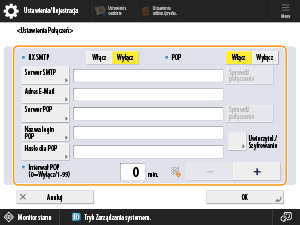
<RX SMTP>
Jeśli urządzenie to ma otrzymywać wiadomości e-mail oraz I-faksy jako serwer SMTP, naciśnij <Włącz>. Zwróć uwagę, że nie może ono odbierać jako serwer SMTP dopóki nazwa jego hosta nie zostanie zarejestrowana na serwerze DNS.
<Serwer SMTP>
Wprowadź nazwę serwera SMTP (lub adres IP).
<Adres E-Mail>
Wprowadź adres e-mail odbiorcy dla tego urządzenia.
<Serwer POP>
Wprowadź nazwę serwera POP3 (lub adres IP).
<Nazwa login POP>
Korzystając z serwera POP3, wprowadź nazwę użytkownika określonego konta pocztowego z wykorzystaniem znaków alfanumerycznych.
<Hasło POP>
Korzystając z serwera POP3, wprowadź hasło dla określonego konta pocztowego.
<Interwał POP>
Skorzystaj z tego, aby ustawić interwał (w minutach) dla automatycznego wydawania komend POP.
<Uwierzytel./Szyfrowanie>
Podaj ustawienia uwierzytelniania lub szyfrowania.
<Sprawdź połączenie>
Po skonfigurowaniu ustawień sprawdź połączenie dla <Serwer SMTP> lub <Serwer POP>.
<POP>
Aby odbierać wiadomości e-mail oraz I-faksy przy użyciu serwera POP3, naciśnij <Włącz>.
Ustawiając uwierzytelnianie POP przed wysłaniem lub ustawieniem zaszyfrowanej komunikacji z serwerem POP
Uwierzytelnianie POP przed wysłaniem (POP przed SMTP) to funkcja zapobiegająca wysyłaniu przez strony trzecie nieuwierzytelnionych wiadomości e-mail przy użyciu serwera POP (serwer poczty przychodzącej) by potwierdzać użytkowników przed wysłaniem e-maili. Jeżeli serwer POP obsługuje TLS, komunikacja może być również zakodowana.
1
Naciśnij przycisk <Uwierzytel./Szyfrowanie>.
2
Określ wymagane ustawienia.
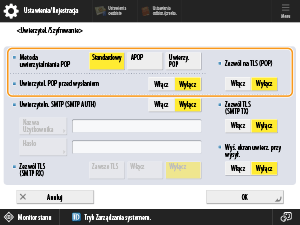
<Metoda uwierzytalniania POP>
Ustaw metodę uwierzytelniania serwera POP3. Aby szyfrować hasłą podczas uwierzytelniania, wybierz <APOP>. Aby uwierzytelnić użytkowników podczas odbierania poczty e-mail (POP), wybierz <Uwierzy. POP>.
<Uwierzytel. POP przed wysłaniem>
Aby przeprowadzać uwierzytelnianie za pomocą serwera POP3, naciśnij <Włącz>.
<Zezwól na TLS (POP)>
Aby zakodować komunikację z serwerem POP3 za pomocą protokołu TLS naciśnij <Włącz>. Jeżeli ustawisz <Włącz>, możesz potwierdzić certyfikat serwera TLS podczas komunikacji z serwerem i dodać CN (nazwę zwyczajową) do elementów potwierdzania.
<Ustawienia E-mail/I-Faks> <Potwierdź certyfikat TLS dla POP RX>
<Ustawienia E-mail/I-Faks>
<Potwierdź certyfikat TLS dla POP RX>3
Naciśnij przycisk <OK>.
Konfiguracja uwierzytelniania SMTP lub komunikacji szyfrowanej z serwerem SMTP
Uwierzytelnianie SMTP (SMTP AUTH) weryfikuje użytkowników dzięki sprawdzaniu nazw użytkowników i haseł podczas wysyłania wiadomości e-mail. Można również zakodować komunikację SMTP (wysyłaną i odbieraną). Aby zakodować odbiór SMTP za pomocą TLS, przygotuj wcześniej parę klucza.
1
Naciśnij przycisk <Uwierzytel./Szyfrowanie>.
2
Określ wymagane ustawienia.
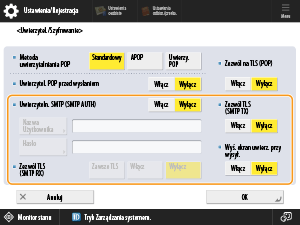
<Uwierzyteln. SMTP (SMTP AUTH)>
Aby korzystać z uwierzytelniania SMTP, naciśnij na <Włącz>, wprowadź nazwę użytkownika i hasło określonych kont e-mail w <Nazwa Użytkownika> oraz <Hasło>.
UWAGA
Aby przeprowadzić uwierzytelnianie SMTP za pomocą podanych tutaj nazwy użytkownika i hasła, podaj następujące w <Ustawienia urządzenia>.
(Ustawienia/Rejestracja) <Ustawienia Funkcji> <Wspólne> <Ustaw metodę uwierzytelniania> <Informacja używana do uwierzytelnienia serwera SMTP>
(Ustawienia/Rejestracja) <Ustawienia Funkcji> <Wspólne> <Ustaw metodę uwierzytelniania> <Informacja używana do uwierzytelnienia serwera SMTP>Nazwa użytkownika i hasło użyte do uwierzytelniania SMTP mogą być ustawione dla każdego zarejestrowanego użytkownika. Aby skorzystać z nazwy użytkownika i hasła dla każdego zarejestrowanego użytkownika, ustaw <Informacja używana do uwierzytelnienia serwera SMTP> na „Zarejestruj info. dla każdego użytkownika”.
<Zezwól TLS (SMTP RX)>
Aby zakodować komunikację za pomocą TLS podczas odbierania wiadomości e-mail oraz I-faksów z wykorzystaniem funkcji serwera SMTP, naciśnij na <Zawsze TLS> lub <Włącz>. Jeżeli nie chcesz odbierać niczego poza zakodowanymi danymi, wybierz <Zawsze TLS>.
<Wyś. ekran uwierz. przy wysył.>
Podczas wysyłania wiadomości e-mail i I-faksów, naciśnij <Włącz> aby wyświetlić ekran wprowadzania nazwy użytkownika i hasła.
<Zezwól TLS (SMTP TX)>
Aby zakodować komunikację z serwerem SMTP za pomocą protokołu TLS naciśnij <Włącz>. Jeżeli ustawisz <Włącz>, możesz potwierdzić certyfikat serwera TLS podczas komunikacji z serwerem i dodać CN (nazwę zwyczajową) do elementów potwierdzania.
3
Naciśnij przycisk <OK>.
5
Ustaw maksymalny rozmiar danych dla wysyłania.
(Ustawienia/Rejestracja) <Ustawienia Funkcji> <Wyślij> <Ustawienia E-mail/I-Faks> <Maksymalny Rozm. Wysyłanych Danych>Wprowadź maksymalną wartość i naciśnij na <OK> <Zamknij>.
<Zamknij>.Ustaw maksymalny rozmiar danych dla wysyłania, który nie przekracza limitu rozmiaru danych dla serwera poczty.
6
Aby skorzystać z trybu Pełnego, podaj limit czasu TX.
(Ustawienia/Rejestracja) <Ustawienia Funkcji> <Wyślij> <Ustawienia E-mail/I-Faks> <Odstęp czas. dla trybu pełnej TX>Ustaw format papieru i naciśnij przycisk <OK> <Zamknij>.
<Zamknij>.7
Aby wydrukować wyniki gdy otrzymasz powiadomienie e-mail o wynikach wysyłania, podaj <Drukuj MDN/DSN dopóki trwa odbiór>.
(Ustawienia/Rejestracja) <Ustawienia Funkcji> <Wyślij> <Ustawienia E-mail/I-Faks> <Drukuj MDN/DSN dopóki trwa odbiór>Ustaw <Włącz> i naciśnij na <Zamknij>.
8
Określ, czy e-mail został wysłany przez serwer pocztowy.
(Ustawienia/Rejestracja) <Ustawienia Funkcji> <Wyślij> <Ustawienia E-mail/I-Faks> <Użyj wysyłania przez Serwer>Ustaw <Włącz> i naciśnij na <Zamknij>.
Krok 2: Rejestrowanie odbiorców w książce adresowej
1
Na ekranie <Strona główna> należy nacisnąć <Skanuj i wyślij>.
2
Naciśnij <Książka adresowa> <Zarej. nowych odbiorców> <I-Faks>.
<Zarej. nowych odbiorców> <I-Faks>.3
Naciśnij pozycję <Nazwa>, wprowadź nazwę odbiorcy, a następnie naciśnij przycisk <OK>.
4
Wybierz zarejestrowanego odbiorcę z <Osobis. lista adresowa>, listę adresową grupy użytkowników, <Lista Adresowa 1> do <Lista Adresowa 10> oraz <Lista adresowa dla administratora>.
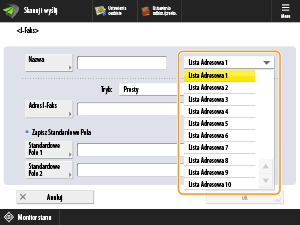
Rejestrując odbiorców na swój własny użytek, wybierz <Osobis. lista adresowa>.
Rejestrując odbiorców, których edytować może tylko Administrator, wybierz <Lista adresowa dla administratora>.
Aby udostępnić członkom zarejestrowanej grupy użytkowników odbiorcę, wybierz zarejestrowaną Listę adresową dla grup użytkowników.
UWAGA
<Lista Adresowa 1> do <Lista Adresowa 10> może być powiązana z 10 osobnymi książkami adresowymi. Rejestrowanie odbiorców na listach adresowych dla każdego departamentu lub partnera biznesowego ułatwia znalezienie odbiorców podczas ich wybierania. Łatwiej jest także zarządzać listami adresowymi poprzez zmianę nazwy departamentu lub partnera biznesowego.
5
Określ wymagane ustawienia.
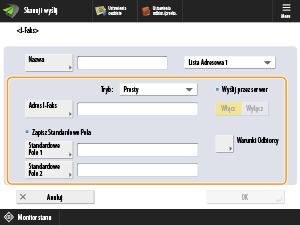
<Tryb:>
Wybierz <Pełny>, jeżeli chcesz sprawdzić, czy I-faks został dostarczony do urządzenia odbiorcy lub wybierz <Prosty>, jeżeli chcesz sprawdzić, czy I-faks został dostarczony do serwera pocztowego. Należy pamiętać, że nie można potwierdzić statusu wysyłania, jeżeli urządzenie odbiorcy nie obsługuje funkcji <Tryb:>.
UWAGA
Jeżeli korzystasz z trybu Pełnego do wysyłania I-faksu do odbiorcy, którego urządzenie nie obsługuje trybu Pełnego, komunikat <Oczeki. na wynik...> zostanie wyświetlony po naciśnięciu przycisku  (Monitor stanu) w celu sprawdzenia statusu dostarczenia, nawet gdy transmisja została zakończona. Informacja ta będzie wyświetlana aż do upłynięcia limitu czasu określonego na ekranie <Odstęp czas. dla trybu pełnej TX>.
(Monitor stanu) w celu sprawdzenia statusu dostarczenia, nawet gdy transmisja została zakończona. Informacja ta będzie wyświetlana aż do upłynięcia limitu czasu określonego na ekranie <Odstęp czas. dla trybu pełnej TX>.Można sprawdzić wynik wysyłania sprawdzając <Rejestr zadania> <Wyślij> w <Monitor stanu>. <OK> pojawi się na ekranie, jeśli dokument został pomyślnie wysłany, <NG> pojawi się, jeżeli nie udało się go wysłać i <--> pojawi się wtedy, gdy nie można potwierdzić wyniku. W Trybie prostym, nawet jeżeli dostarczenie było pomyślne, wyświetli się <-->, ponieważ potwierdzenie dostarczenia nie może być przeprowadzone w tym trybie.
<Adres I-Faks>
Wprowadź adres I-Fax. Wprowadź odbiorcę jak „adv01@example.com”.
Wysyłając na urządzenie w tej samej sieci, skorzystaj z następującego formatu: „adv01@192.168.11.100” (nazwa urządzenia odbiorcy@[adres IP]).
<Wyślij przez serwer>
Określ, czy wysłać I-faksy do odbiorców przez serwer pocztowy. Wybierz <Włącz>, jeżeli chcesz wysłać I-faksy przez serwer poczty lub <Wyłącz>, jeżeli chcesz wysłać dane bezpośrednio do urządzenia znajdującego się w obrębie tej samej sieci lokalnej (LAN). Bezpośrednie wysyłanie na urządzenie pozwala transmitować duże ilości danych bez konieczności obciążania serwera pocztowego.
UWAGA
Aby wysłać I-faks, którego format adresu IP jest inny niż „nazwa użytkownika@[adres IP odbiorcy]” bez korzystania z serwera pocztowego, należy skonfigurować ustawienia MX (Mail eXchange) na serwerze DNS. Skonsultuj się z administratorem sieci aby dowiedzieć się, czy ustawienie to jest dostępne.
Jeżeli wybierzesz <Wyłącz> w <Wyślij przez serwer>, musisz uprzednio ustawić <Włącz> oraz <Użyj wysyłania przez Serwer>. Jeżeli wybierzesz <Wyłącz>, nie będzie możliwa późniejsza zmiana ustawienia na <Wyślij przez serwer>. Zalecamy ustawienie <Dopuść MDN nie poprzez Serwer> na <Włącz>, aby możliwe było potwierdzenie wyników wysyłania.
Nawet jeśli ustawisz <Wyślij przez serwer> na <Wyłącz>, wyniki wysyłania I-faksów wysłanych w trybie Pełnym będą potwierdzone przez serwer.
Rejestrowanie Standardowych Pól
Zarejestruj standardowe pola podczas korzystania z usługi faksu internetowego. Jeżeli użytkownik nie korzysta z takiej usługi, ustawienie to nie jest wymagane. Aby uzyskać więcej informacji, należy się skontaktować z dostawcą Internetu.
UWAGA
Wprowadzając standardowe pole i naciskając <OK>, pole zostanie wyświetlone jako „********”.
6
Określ każde z ustawień w <Warunki Odbiorcy> , a następnie naciśnij <OK>.
, a następnie naciśnij <OK>.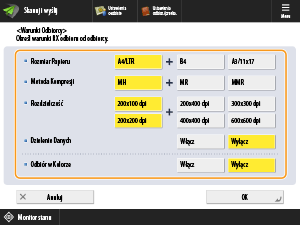
<Rozmiar Papieru>
Ustaw format papieru dla wysyłania. Format A5 jest dołączony do <A4/LTR>.
<Metoda Kompresji>
Wybierz metodę kompresji plików. Współczynnik kompresji jest największy dla MMR, mniejszy dla MR i najmniejszy dla MH. Im wyższy współczynnik kompresji, tym szybsza transmisja.
<Rozdzielczość>
Wybierz większą wartość, aby zwiększyć rozdzielczość i jakość obrazu. Zwróć uwagę, że wyższe rozdzielczości wymagają dłuższego czasu transmisji.
<Dzielenie Danych>
Jeżeli wybierzesz ustawienie <Włącz>, dane zostaną podzielone na mniejsze pakiety nieprzekraczające limitu maksymalnego, które zostaną wysłane w kilku częściach. Urządzenie odbiorcy wiadomości musi obsługiwać funkcję ponownego złączania otrzymanych danych.
Jeżeli ustawisz <Wyślij przez serwer> na <Wyłącz>, dane zostaną wysłane bez podziału, nawet jeśli przekraczają one limit maksymalnego rozmiaru.
<Odbiór w Kolorze>
Umożliwia to wysyłanie wiadomości kolorowych, jeżeli urządzenie odbiorcy obsługuje taką funkcję. Naciśnij po kolei <Włącz> <Dalej> i ustaw rozmiar papieru i rozdzielczość.
<Dalej> i ustaw rozmiar papieru i rozdzielczość.WAŻNE
Potwierdź specyfikację urządzenia odbiorcy przed skonfigurowaniem tych ustawień. Ustawianie warunków nie obsługiwanych przez urządzenie odbiorcy może wywołać błąd.
7
Naciśnij <OK> <Zamknij>.
<Zamknij>.Jeżeli odbiorcy są zarządzani kodami dostępu
1
W kroku 7, naciśnij <Dalej> zamiast <OK>.
2
Naciśnij <Numer dostępu>, wprowadź <Numer dostępu> i jeszcze raz podaj ten sam kod <Potwierdź>.
3
Naciśnij <OK> <OK>.
<OK>.