E4CF-03J
Otwieranie interfejsu Remote UI (Zdalny interfejs użytkownika)
Sekcja ta opisuje wymagane ustawienia i procedurę otwierania interfejsu Remote UI (Zdalny interfejs użytkownika).
Wykonaj kolejno kroki od 1 do 2.
WAŻNE
W zależności od usługi logowania, używana przeglądarka internetowa może nie być obsługiwana.
Ekrany interfejsu Remote UI (Zdalny interfejs użytkownika) mogą różnić się wyglądem w zależności od rodzaju przeglądarki internetowej i jej wersji.
Urządzenie obsługuje również adresy IPv6. Aby uzyskać dostęp do adresów IPv6, Twój system musi również obsługiwać adresy IPv6.
Przed zmianą ustawień na tym urządzeniu, skonfiguruj przeglądarkę internetową, aby mogła ona korzystać z ciasteczek i języka JavaScript.
UWAGA
Środowisko pracy interfejsu Remote UI (Zdalny interfejs użytkownika)
Interfejs Remote UI (Zdalny interfejs użytkownika) można uruchamiać w następujących środowiskach systemowych:
Windows
Internet Explorer 11
Microsoft Edge
Google Chrome
Mac OS
Safari 11 lub nowsza
Google Chrome
Krok 1: Sprawdzanie ustawień dotyczących otwierania interfejsu Remote UI (Zdalny interfejs użytkownika)
Aby skonfigurować ustawienia, musisz być zalogowany jako administrator. Logowanie się jako administrator
1
Sprawdź adres IP tego urządzenia.
Sprawdzając adres IPv4
Sprawdź adres IP w  (Ustawienia/Rejestracja)
  <Właściwości> <Sieć> <Ustawienia TCP/IP> <Ustawienia IPv4> <Ustawienia Adresu IP>.
(Ustawienia/Rejestracja) <Właściwości> <Sieć> <Ustawienia TCP/IP> <Ustawienia IPv4> <Ustawienia Adresu IP>.Sprawdzając adres IPv6
1
Naciśnij (Ustawienia/Rejestracja) <Właściwości> <Sieć> <Ustawienia TCP/IP> <Ustawienia IPv6>.
(Ustawienia/Rejestracja) <Właściwości> <Sieć> <Ustawienia TCP/IP> <Ustawienia IPv6>.2
Sprawdź IPv6 pod kątem swojego środowiska lub celu.
Aby sprawdzić bezstanowy adres, naciśnij <Ustawienia Adresu Bezstanowego> i sprawdź ustawienia.
Aby sprawdzić adres ręczny, naciśnij <Ustawienia adresu wprow. ręcznie> i sprawdź ustawienia.
Aby sprawdzić adres stanowy, naciśnij <Użyj DHCPv6> i sprawdź ustawienia.
2
Sprawdź, czy interfejs Remote UI (Zdalny interfejs użytkownika) jest włączony.
Upewnij się, że ustawienie (Ustawienia/Rejestracja) <Ustawienia Zarządzania> <Licencja/Inne> <Zdalny interfejs użytkownika> ma wartość <Włącz>.
(Ustawienia/Rejestracja) <Ustawienia Zarządzania> <Licencja/Inne> <Zdalny interfejs użytkownika> ma wartość <Włącz>.UWAGA
Szyfrowanie komunikacji interfejsu Remote UI (Zdalny interfejs użytkownika)
Ustaw klucz TLS i certyfikat, a następnie ustaw <Użyj TLS> na <Włącz> i zrestartuj to urządzenie.
Krok 2: Otwieranie interfejsu Remote UI (Zdalny interfejs użytkownika)
Aby uruchomić Remote UI (Zdalny interfejs użytkownika), należy wprowadzić adres IP urządzenia w przeglądarce internetowej.
1
Otwórz przeglądarkę internetową.
2
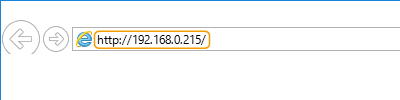
Wprowadź „http://<adres IP urządzenia>/” w polu adresu i naciśnij [Enter] na klawiaturze.
UWAGA
Jeżeli ekran logowania nie pojawia się w punkcie 3 tej procedury, wyczyść pamięć podręczną przeglądarki (cache) i ponownie wprowadź adres IP.
Jeśli komunikacja interfejsu Remote UI (Zdalny interfejs użytkownika) jest szyfrowana, może pojawić się ostrzeżenie. Jeżeli nie występują żadne problemy z certyfikatem lub ustawieniami TLS, możesz kontynuować korzystanie ze strony internetowej.
3
Zaloguj się do interfejsu Remote UI (Zdalny interfejs użytkownika).
Wprowadź zarejestrowaną [User Name] oraz [Password], wybierz [Login Destination] i kliknij [Log In].
Gdy pojawi się [Log In (Guest)], niezarejestrowani użytkownicy mogą użyć tego przycisku, aby zalogować się jako użytkownicy ogólni.
UWAGA
Z uwagi na bezpieczeństwo, domyślne hasło Administratora na tym urządzeniu to „7654321”. Skorzystaj z poniższej procedury, aby zmienić hasło Administratora przed zalogowaniem się do Remote UI (Zdalny interfejs użytkownika). Pamiętaj o zapisaniu hasła, aby go nie zapomnieć.
Zmień hasło Administratora w (Ustawienia/Rejestracja) <Ustawienia Zarządzania> <Zarządzanie Użytkownikiem> <Zarządzanie Uwierzytelnianiem> <Rejestruj/Edytuj uwierzytelnionego użytkownika>.
(Ustawienia/Rejestracja) <Ustawienia Zarządzania> <Zarządzanie Użytkownikiem> <Zarządzanie Uwierzytelnianiem> <Rejestruj/Edytuj uwierzytelnionego użytkownika>.4
Sprawdź, czy pojawia się ekran główny interfejsu Remote UI (Zdalny interfejs użytkownika) (strona główna).
WAŻNE
Korzystając z Remote UI (Zdalny interfejs użytkownika), nie naciskaj przycisku [Back] w przeglądarce. Jeżeli skorzystasz z przycisku [Back] strona może być zmieniana nieprawidłowo.
Nie można uzyskać dostępu do urządzenia poprzez serwer proxy. Jeżeli Twój system wykorzystuje serwer proxy, skonfiguruj przeglądarkę internetową tak, aby miała dostęp do urządzenia bez korzystania z serwera proxy.
Ostatnie ustawienie skonfigurowane w trakcie korzystania z interfejsu Remote UI (Zdalny interfejs użytkownika) będzie aktywne podczas korzystania z panelu sterowania urządzenia.
Jeśli otwarto wiele okien interfejsu Remote UI (Zdalny interfejs użytkownika) jednocześnie, obowiązywać będzie ostatnie wybrane ustawienie. Zaleca się, aby nie otwierać więcej niż jednego interfejsu Remote UI (Zdalny interfejs użytkownika) jednocześnie.
Wprowadzając tekst z przeglądarki internetowej, korzystaj wyłącznie ze znaków, które można wprowadzić z poziomu panelu ekranu dotykowego tego urządzenia. Jeżeli skorzystasz z innych znaków, mogą one nie być wyświetlane lub rozpoznawane przez urządzenie prawidłowo.