E4CF-045
Drukowanie raportów TX
Sekcja ta opisuje jak skonfigurować ustawienia urządzenia, aby automatycznie drukować raporty TX.
Możesz skonfigurować ustawienia w taki sposób, aby drukować raporty TX automatycznie, np. podczas wysyłania faksu, wiadomości e-mail lub I-faksu oraz podczas zapisywania danych na serwerze plików lub w Skrzynce odbiorczej. Możesz również zdecydować, aby raporty TX drukowały się wyłącznie w przypadku wystąpienia błędu.
UWAGA
Raporty TX dla wysyłania wiadomości e-mail pokazują wyniki dla transmisji na serwer poczty, nie do ich odbiorcy.
1
Zaloguj się jako administrator w panelu sterowania tego urządzenia. Logowanie się jako administrator
2
Na ekranie <Strona główna> należy nacisnąć  (Ustawienia/Rejestracja).
(Ustawienia/Rejestracja).3
Naciśnij <Ustawienia Funkcji>  <Wyślij> <Ustawienia Wspólne> <Raport TX>.
<Wyślij> <Ustawienia Wspólne> <Raport TX>.4
Naciśnij opcję <Włącz>, a następnie wybierz ustawienie raportu.
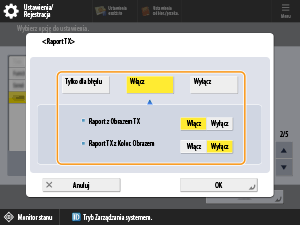
<Raport z Obrazem TX>
Aby wydrukować część oryginału w raporcie TX, naciśnij <Włącz>.
Nawet jeśli w opcji <Raport z Obrazem TX> zaznaczono <Włącz>, przesyłany oryginał nie będzie pokazany w raporcie jeśli oryginał jest szyfrowanym plikiem w formacie PDF.
<Raport TX z Kolor. Obrazem>
Wysyłając kolorowy oryginał, obraz w raporcie TX wyświetlany będzie w kolorze.
Tę opcję można ustawić wtedy, gdy w opcji <Raport TX z Kolor. Obrazem> wybrano <Włącz>.
Ustawienie to może nie być dostępne w przypadku niektórych modeli.
UWAGA
Drukowanie raportów wyłącznie w przypadku wystąpienia błędu
W punkcie 4 wybierz ustawienie <Tylko dla błędu>. Włącza to ustawienie <Zezwól na drukowanie z opcji>. Ustaw <Zezwól na drukowanie z opcji> na <Włącz>, aby określić czy drukować <Raport TX> dla każdego zadania z <Opcje>.
5
Naciśnij przycisk <OK>.
6
Naciśnij przycisk <Zamknij>.