E4CF-002
Wysyłanie zeskanowanych dokumentów do folderu udostępnionego na Moim komputerze (macOS)
Sekcja ta opisuje jak wysyłać zeskanowane pliki do folderu udostępnionego na Twoim komputerze Mac.
Wykonaj kolejno kroki od 1 do 3.
Ten opis dotyczy systemu macOS 10.15.
WAŻNE
Pamiętaj o ustawieniu hasła do logowania użytkownika na komputerze Mac odbiorcy. Jeżeli nie ustawiono hasła, może wystąpić błąd wysyłania.
Krok 1: Utwórz folder udostępniony na swoim komputerze Mac
1
Wybierz [ ]
]  [System Preferences].
] [System Preferences].2
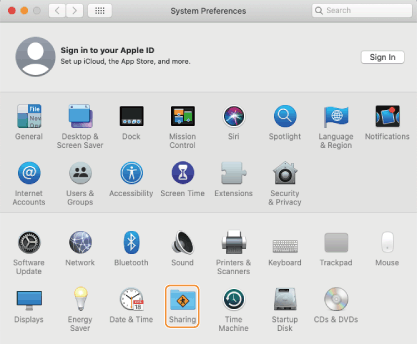
Kliknij [Udostępnianie].
3
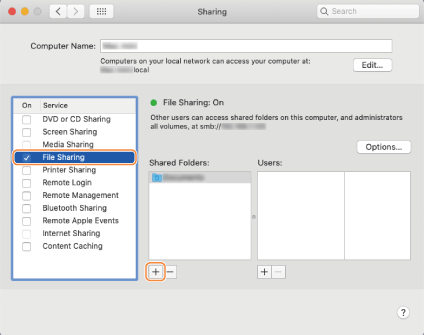
Zaznacz pole wyboru [Udostępnianie plików] i kliknij [+] dla [udostępniane foldery].
4
Stwórz folder do udostępnienia w dowolnej lokacji i kliknij [Dodaj].
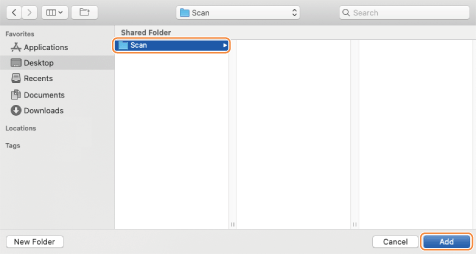
Tworzymy tu folder „Skan” na pulpicie.
Istnieje również możliwość wyboru istniejącego folderu.
5
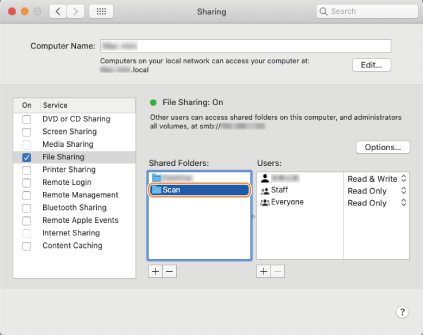
Wybierz folder „Skan” stworzony w [udostępniane foldery].
6
Wybierz [Użytkownicy] [każdy] [odczyt i zapis].
[każdy] [odczyt i zapis].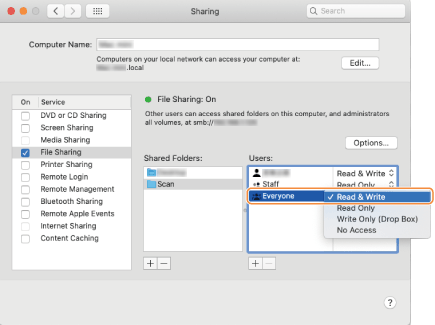
7
Zamknij okno.
Krok 2: Zarejestruj folder udostępniony w Książce adresowej urządzenia
1
Sprawdź nazwę na swoim komputerze Mac (nazwa lokalnego hosta).
UWAGA
Nazwa komputera pojawia się również w [Nazwa komputera] w oknie udostępniania, jednak nazwa ta może nie być możliwa do użycia w sieci. Pamiętaj o sprawdzeniu poniższej procedury.
1
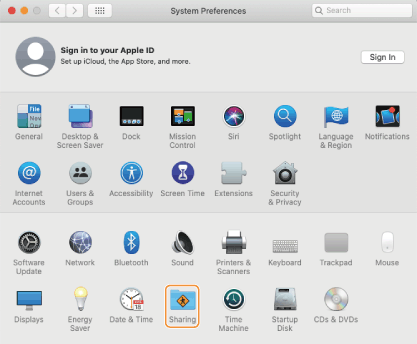
Wybierz [] [System Preferences].
] [System Preferences].2
Kliknij [Udostępnianie].
3
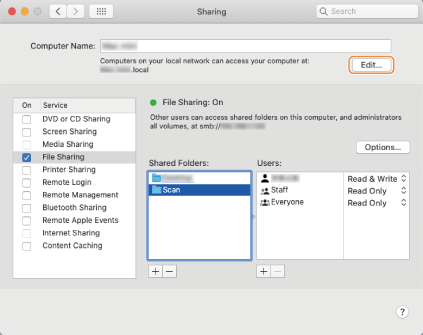
Kliknij [Edycja].
4
Zanotuj wyświetloną nazwę lokalnego hosta.
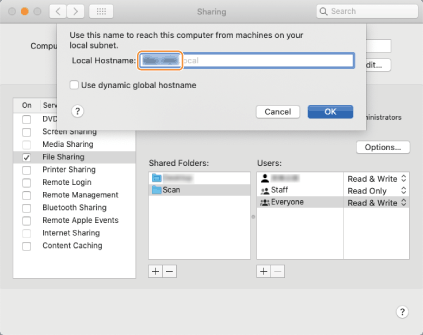
Wyszarzona część nazwy lokalnego hosta nie wchodzi w jej skład.
Nazwa komputera użyta w tym opisie to „PC-A1”.
5
Kliknij [OK].
2
Sprawdź nazwę użytkownika swojego komputera Mac.
1
Wybierz [] [System Preferences].
] [System Preferences].2
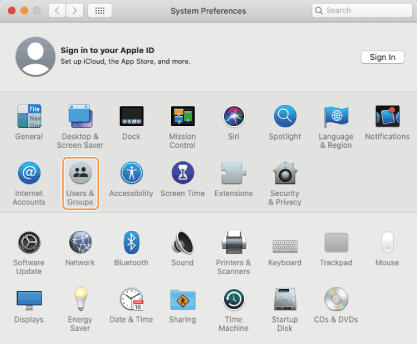
Kliknij [Użytkownicy i grupy].
3
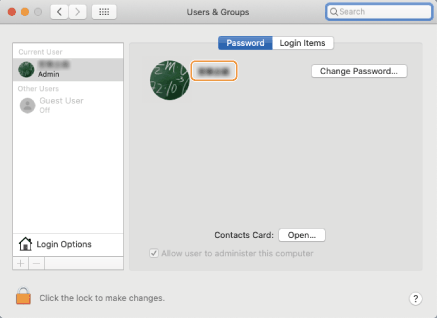
Wybierając [Bieżący użytkownik], zanotuj nazwę użytkownika do logowania.
3
Na ekranie <Strona główna> należy nacisnąć <Ustawienia odbior./przeka.>.
4
Naciśnij <Zapisz odbiorców> <Zarej. nowych odbiorców> <Plik>.
<Zarej. nowych odbiorców> <Plik>.5
Skonfiguruj ustawienia odbiorcy.
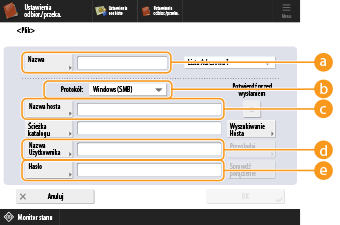
 <Nazwa>
Wprowadź nazwę odbiorcy. Ponieważ wprowadzona tu nazwa pojawi się na liście książki adresowej, należy wybrać nazwę, którą łatwo wyszukać.
 <Protokół>
Wybierz <Windows (SMB)>.
 <Nazwa hosta>
Wprowadź nazwę komputera i nazwę folderu udostępnianego w następującej formie:
\\Nazwa komputera\Nazwa folderu udostępnianego
Na przykład: \\PC-A1\Skan
\\Nazwa komputera\Nazwa folderu udostępnianego
Na przykład: \\PC-A1\Skan
UWAGA
Jeżeli wystąpi błąd połączenia, wprowadź adres IP swojego komputera w <Nazwa hosta>.
\\Adres IP\Nazwa udostępnionego folderu
Sprawdź adres IP swojego komputera Mac, jak pokazano poniżej.
[ ] [System Preferences] [Network] Sprawdź adres IP
] [System Preferences] [Network] Sprawdź adres IP <Nazwa Użytkownika>
Wprowadź nazwę użytkownika swojego komputera.
 <Hasło>
Wprowadź również hasło użytkownika.
6
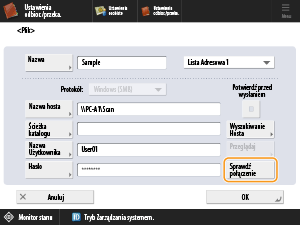
Naciśnij <Sprawdź połączenie>, aby sprawdzić czy Twój komputer jest poprawnie połączony.
7
Naciśnij przycisk <OK>.
Krok 3: Wyślij zeskanowane oryginały do folderu udostępnionego
1
Połóż oryginał w podajniku lub na szklanej płycie roboczej.
2
Na ekranie <Strona główna> należy nacisnąć <Skanuj i wyślij>.
3
Naciśnij przycisk <Książka adresowa>.
4
Wybierz folder udostępniony z Książki adresowej i naciśnij przycisk <OK>.
5
Wybierz ustawienia skanowania odpowiednio do potrzeb.
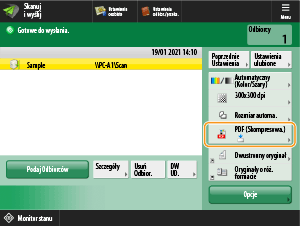
Chociaż istnieje wiele ustawień skanowania, opis ten wyjaśnia jak określić format pliku.
1
Naciśnij na przycisk ustawień dla formatu pliku.
2
Wybierz format pliku.
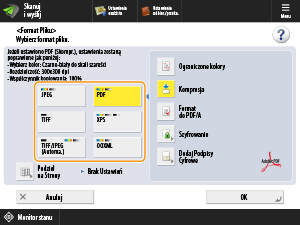
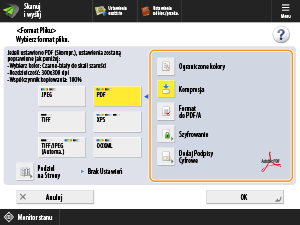
Jeżeli wybrano <PDF>, <XPS> lub <OOXML> możesz również ustawić różne funkcje dodatkowe. Aby określić ustawienia, wybierz funkcję do dodania.
3
Naciśnij przycisk <OK>.
6
Naciśnij  (Start).
(Start).Oryginały są skanowane i pliki zapisywane są w folderze udostępnionym.