E4CH-035
Imprimir em Envelopes a partir do Tabuleiro Multifunções
Esta secção descreve como colocar e imprimir corretamente em envelopes.
Execute os passos de 1 a 3 sequencialmente.
Passo 1: Colocar Envelopes no Tabuleiro Multifunções
IMPORTANTE
Certifique-se de que a pilha de envelopes não excede as linhas do limite de colocação ( ). Se os envelopes não forem alimentados corretamente mesmo que tenham sido preparados de acordo com os procedimentos, coloque os envelopes individualmente no tabuleiro multifunções em vez de colocar várias folhas juntas.
). Se os envelopes não forem alimentados corretamente mesmo que tenham sido preparados de acordo com os procedimentos, coloque os envelopes individualmente no tabuleiro multifunções em vez de colocar várias folhas juntas.Não imprima no verso dos envelopes (lado que tem as áreas com cola).
Antes de colocar os envelopes
Antes de colocar o envelope, prepare-os cuidadosamente, tomando medidas tais como alisar quaisquer ondulações. Isto evitará encravamentos do papel ou vincos.
1
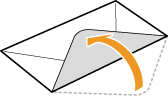
Feche as abas.
2
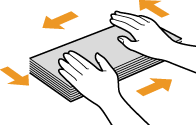
Pressione os envelopes para baixo para expelir qualquer ar preso e certifique-se de que as bordas fiquem perfeitamente dobradas ao redor. Em seguida, alise os envelopes.
3
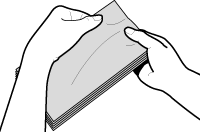
Alise qualquer ondulação para que as seções de canto rígidas estejam soltas.
4
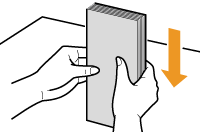
Alinhe os envelopes numa superfície plana.
Yougatanaga 3
1
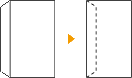
Feche as abas dos envelopes.
2
Coloque os envelopes com a aba para trás, e a frente (o lado a ser impresso) voltada para baixo.
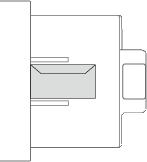
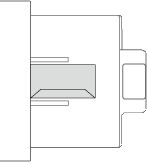
Se os envelopes ficarem enrugados, coloque os envelopes com a aba para o lado mais próximo e a frente (o lado a ser impresso) voltada para baixo.
Nagagata 3
1
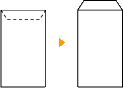
Abra as abas dos envelopes.
2
Coloque os envelopes com a aba para a direita e a frente (o lado a ser impresso) voltada para baixo.
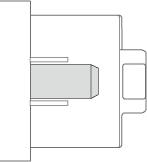
Monarch, COM10 No. 10, DL, ISO-C5
1
Feche as abas dos envelopes.
2
Coloque os envelopes com a aba para o lado mais próximo e a frente (o lado a ser impresso) voltada para baixo.
Se os envelopes ficarem enrugados, coloque os envelopes com a aba para o lado mais afastado e a frente (o lado a ser impresso) voltada para baixo.
Passo 2: Definir o Tipo e o Formato do Papel
Quando coloca os envelopes no tabuleiro multifunções, é exibido o ecrã para definir o tamanho do papel. Defina o formato de papel como se segue.
1
Carregue em <Envelope>.
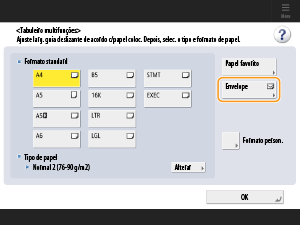
2
Selecione a orientação e o tipo de envelope e carregue em <OK>.
3
Carregue em <OK>.
Passo 3: Imprimir o Documento a partir do Seu Computador
O procedimento de impressão difere dependendo do seu computador e sistema operativo (SO). Imprima usando o procedimento correto para o seu SO.
Windows
1
Selecione [Print] do menu da aplicação.
2
Selecione esta máquina no ecrã Imprimir e clique em [Preferences] ou [Properties].
3
No ecrã Programações de Impressão do controlador da impressora, clique em [Paper Source].
4
Em [Paper Source], selecione [Multi-purpose Tray] e depois selecione [Envelope] em [Paper Type].
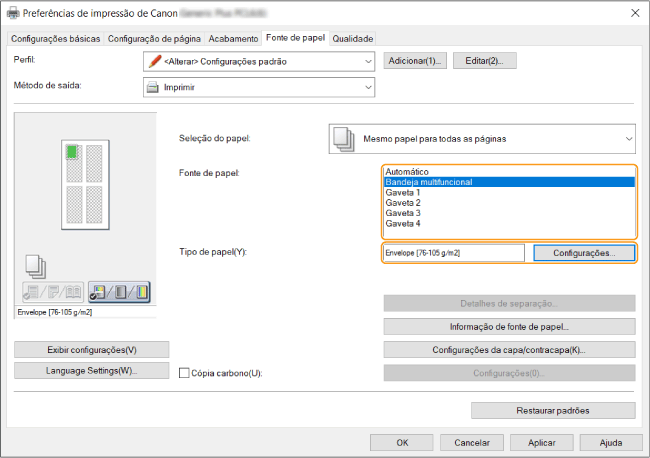
5
Clique em [OK].
6
No ecrã Imprimir, clique em [Print] ou [OK].
Mac
A descrição fornecida aqui é para o macOS 10.15. Os ecrãs podem variar consoante a versão do SO.
1
Selecione [Print] do menu da aplicação [File].
2
Selecione a máquina em [Printer].
Se as opções de impressão não aparecerem, clique em [Show Details] na parte inferior da caixa de diálogo.
3
Em [Paper Size], selecione o tamanho dos envelopes colocados e, em seguida, selecione [Envelope] em [Paper Type].
4
Clique em [Print].