E4CH-00Y
Impressão de Papel de Formato Personalizado no Tabuleiro Multifunções (Windows)
Esta seção descreve como imprimir em papel de formato personalizado usando o tabuleiro multifunções.
Execute os passos de 1 a 2 sequencialmente.
IMPORTANTE
Se o formato e o tipo de papel especificados no controlador da impressora não corresponderem ao formato e tipo de papel carregado no tabuleiro multifunções, pode ocorrer um encravamento de papel ou defeito de impressão.
Passo 1: Prepare a Máquina para Impressão.
1
Coloque o papel no tabuleiro multifunções.
Quando carrega papel para o tabuleiro multifunções, é apresentado o ecrã para definir o formato e tipo de papel.
2
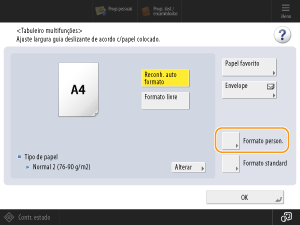
Carregue em <Formato person.>.
3
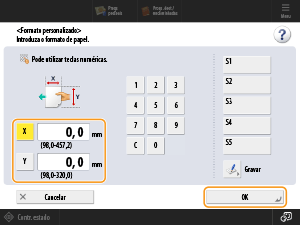
Especifique o comprimento dos lados <X> e <Y>, e carregue em <OK>.
Carregue em <X> ou <Y> para introduzir o comprimento de cada lado com as teclas numéricas.
4
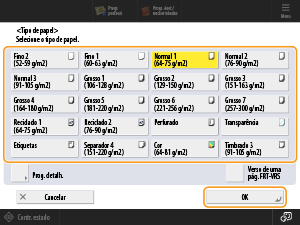
Carregue em <Alterar> em <Tipo de papel>.
5
Selecione o tipo do papel e carregue em <OK>.
Passo 2: Imprimir a Partir de um Computador
1
Registe o papel de formato personalizado no controlador da impressora.
1
Abra o ecrã [Print Setup] no controlador da impressora para a sua máquina.
Para abrir o ecrã de [ Start]
  [
[ Definições]
Start] [
Definições]Clique em [Devices] [Printers & Scanners] Selecione a máquina a ser programada [Gerir] [Printing Preferences].
[Printers & Scanners] Selecione a máquina a ser programada [Gerir] [Printing Preferences].Para abrir o ecrã a partir do [Control Panel]
Clique em [Devices and Printers] Clique com o botão direito na máquina a ser programada Clique em [Printing Preferences].
Clique com o botão direito na máquina a ser programada Clique em [Printing Preferences].2
Clique em [Custom Paper Size] no separador [Page Setup].
3
Especifique o [Name of Custom Paper Size], [Unit], e [Formato de papel] e depois clique em [Register].
Especifique o mesmo formato de papel que o papel colocado no tabuleiro multifunções da máquina.
4
Clique em [OK].
2
Abra o documento a ser impresso e apresenta o ecrã de impressão.
3
Selecione a sua máquina e clique em [Preferences] ou [Properties].
4
No [Page Size], selecione o formato do papel registado no passo 1.
5
Clique no separador [Paper Source], selecione [Multi-purpose Tray] em [Paper Source] e depois clique em [OK].
6
Clique em [Print] ou [OK].
A impressão é iniciada.