E4CH-008
Encaminhar Documentos de Fax Recebidos para um Endereço de E-mail
Esta seção descreve como encaminhar documentos de fax recebidos para um endereço de e-mail gravado no Livro de Endereços.
Execute os passos de 1 a 2 sequencialmente.
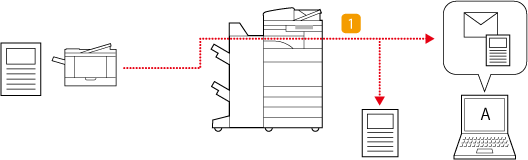
Esta seção descreve o "procedimento para encaminhar documentos de fax recebidos para um endereço de e-mail" no seguinte cenário:
 Encaminhar todos os faxes recebidos para o "endereço de e-mail do utilizador A" enquanto que simultaneamente também os produz
Deslocação de Documentos de Fax Recebidos Após as Programações de Encaminhamento Estarem Definidas
NOTA
Primeiro verifique se as seguintes programações foram concluídas:
Que faxes podem ser usados
Que as funções de Envio estão ativadas
Que as programações de rede foram definidas
Os ecrãs podem diferir dependendo do seu modelo e das opções instaladas.
Passo 1: Gravar o "Endereço de E-Mail do Utilizador A" no Livro de Endereços
1
No ecrã <Início>, carregue em <Progs. dest./encaminhadas>.
2
Carregue em <Gravar destinos>  <Gravar novo destino>.
<Gravar novo destino>.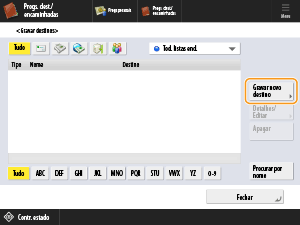
3
Carregue em <Correio eletrónico>.
4
Introduza as informações para o "Endereço de E-Mail do Utilizador A."
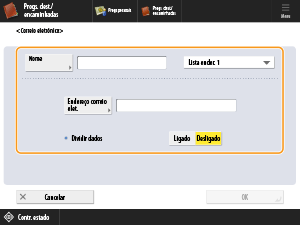
<Nome>
Introduza o nome do destino que pretende ver no Livro de Endereços. Aqui, é introduzido o "E-mail de A".
Carregue em <Nome> introduza o nome do destino e de seguida carregue em <OK>.
introduza o nome do destino e de seguida carregue em <OK>.Onde gravar os destinos
Selecione um destino a partir de <Lista ender. pessoais>, lista de endereços de grupos de utilizadores, <Lista ender. 1> a <Lista ender. 10> ou <Lista endereços para Admin.>.
Ao gravar destinos para o seu próprio uso, selecione <Lista ender. pessoais>.
Ao gravar destinos que apenas um Administrador pode editar, selecione <Lista endereços para Admin.>.
Para partilhar um destino com um grupo de utilizadores gravado, selecione a lista de endereços do grupo de utilizadores gravada.
NOTA
<Lista ender. 1> a <Lista ender. 10> podem ser vistas como 10 livros de endereços. A gravação de destinos em listas de endereços para cada departamento ou parceiro de negócios torna mais fácil encontrar destinos ao especificá-los. Isto também torna mais fácil gerir listas de endereços mudando simplesmente o nome de um departamento ou parceiro de negócios.
<Endereço correio elet.>
Introduza o endereço de e-mail do utilizador A.
<Dividir dados>
Quando o tamanho de um ficheiro excede o limite para transmissão via e-mail, pode escolher dividir o ficheiro com base no tamanho ou nas páginas.
Quando define isto para <Ligado>, o ficheiro é dividido para que não ultrapasse o limite e é enviado em várias remessas. O software de e-mail do destinatário tem de suportar uma função para reconstruir o ficheiro recebido.
Quando define isto para <Desligado>, o número de páginas enviadas de cada vez é reduzido e as páginas são enviadas em vários e-mails. Por exemplo, um ficheiro de 10 páginas é dividido em dois e enviado como dois ficheiros de 5 páginas, o destinatário recebe portanto dois e-mails. No entanto, se o ficheiro não contiver nenhuma página (por exemplo, uma imagem JPEG), ocorrerá um erro de envio.
5
Carregue em <OK> <Fechar>.
<Fechar>.NOTA
Antes de definir as programações de encaminhamento, utilize a função <Ler e Enviar> para verificar se o ficheiro chegou efetivamente ao destino gravado.
Passo 2: Definir as Programações de Encaminhamento para Documentos de Fax Recebidos
1
Inicie sessão como administrador no painel de controlo desta máquina.Iniciar sessão como Administrador
2
No ecrã <Início>, carregue em  (Programações/Gravação).
(Programações/Gravação).3
Carregue em <Programações de funções> <Receber/Encaminhar> <Programações comuns> <Programações de encaminhamento>.
<Receber/Encaminhar> <Programações comuns> <Programações de encaminhamento>.4
Carregue em <Encaminhar s/restrições>.
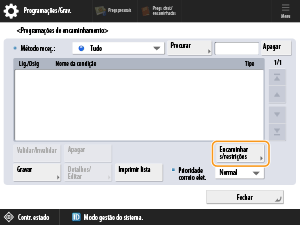
NOTA
Para encaminhar todos os documentos de fax recebidos, selecione <Encaminhar s/restrições>.
5
Carregue em <Encaminhado p/> <Livro de endereços>.
<Livro de endereços>.6
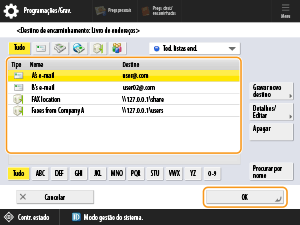
Selecione o endereço de e-mail do utilizador A gravado, como destino de encaminhamento e carregue em <OK>.
7
Em <Guardar/Impr. ficheiro receb.>, selecione <Ligado> e carregue em <OK>.
NOTA
Se a programação de Recepção de Memória for <Ligado>, os ficheiros recebidos são gravados na Caixa de Entrada RX na Memória e não são impressos.
8
Selecione "Encaminhar sem Condições," carregue em <Validar/Invalidar> e defina a condição de encaminhamento para <Ligado>.
Todos os faxes recebidos são encaminhados para o "endereço de e-mail do utilizador A" e simultaneamente produzidos.
9
Carregue em <Fechar>.