E4CH-009
Preparações Necessárias para Utilizar Faxes da Internet (I-Faxes)
Para usar faxes da Internet (I-Faxes), deve definir as programações abaixo.
Execute os passos de 1 a 2 sequencialmente.
NOTA
Primeiro verifique se as seguintes programações foram concluídas:
Que as funções de Envio estão ativadas
Que as programações de rede foram definidas
Que o equipamento de destino pode receber faxes da Internet
Os ecrãs podem diferir dependendo do seu modelo e das opções instaladas.
Passo 1: Definir as Programações de Envio/Receção
Para definir as programações de envio e receção, deve iniciar sessão como administrador.Iniciar sessão como Administrador
1
Defina o endereço do servidor DNS.
 (Programações/Gravação)
  <Preferências> <Rede> <Programações TCP/IP> <Programações DNS> <Programações endereço servidor DNS>
Introduza o endereço IP do servidor DNS para o seu ambiente e carregue em <OK>.
Quando for exibido o ecrã para confirmar as programações alteradas, carregue em <Sim>.

<IPv4>
Carregue em <Servidor DNS princ.> e introduza o endereço IPv4 para o servidor DNS.
Se houver um servidor DNS secundário, carregue em <Servidor DNS secun.> e introduza o respetivo endereço IP. Para prosseguir sem especificar um servidor DNS secundário, introduza "0.0.0.0."
<IPv6>
Carregue em <Servidor DNS princ.> e introduza o endereço IPv6 do servidor DNS. Não pode introduzir endereços que comecem por "ff" (endereços multicast), endereços compostos apenas por zeros (0), nem endereços locais de ligação.
Se houver um servidor DNS secundário, carregue em <Servidor DNS secun.> e introduza o respetivo endereço IP. Não pode introduzir endereços que comecem por "ff" (endereços multicast), endereços compostos apenas por zeros (0), nem endereços locais de ligação. Para prosseguir sem especificar um servidor DNS secundário, deixe o campo em branco.
2
Defina o nome do anfitrião DNS e o nome do domínio da rede à qual esta máquina pertence.
(Programações/Gravação) <Preferências> <Rede> <Programações TCP/IP> <Programações DNS> <Progs nome domínio/anfitrião DNS>Especifique o nome do anfitrião e o nome do domínio para o seu ambiente e carregue em <OK>.
Quando for exibido o ecrã para confirmar as programações alteradas, carregue em <Sim>.
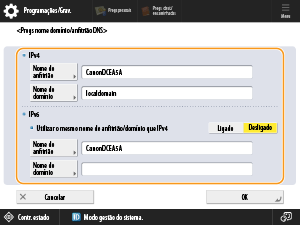
<IPv4>
Carregue em <Nome do anfitrião> e introduza o nome do anfitrião desta máquina para ser gravado no servidor DNS utilizando carateres alfanuméricos.
Carregue em <Nome do domínio> e introduza o nome do domínio ao qual esta máquina pertence (por exemplo: "exemplo.com").
<IPv6>
Quando o nome do anfitrião e o nome do domínio forem iguais aos definidos para IPv4, carregue em <Ligado> em <Utilizar o mesmo nome de anfitrião/domínio que IPv4>. Para definir programações diferentes, carregue em <Desligado>.
Para programar um nome de anfitrião diferente do usado para IPv4, carregue em <Nome do anfitrião> e introduza o nome de anfitrião para esta máquina a ser gravado no servidor DNS utilizando carateres alfanuméricos.
Para definir um nome de domínio diferente daquele usado para IPv4, carregue em <Nome do domínio> e introduza o nome do domínio ao qual esta máquina pertence (por exemplo: "exemplo.com").
3
Se o seu ambiente inclui um servidor DNS dinâmico, defina <Atualização dinâmica DNS> para <Ligado>.
(Programações/Gravação) <Preferências> <Rede> <Programações TCP/IP> <Programações DNS> <Atualização dinâmica DNS>Especifique as programações necessárias para o seu ambiente e carregue em <OK> <Fechar>.
<Fechar>.Quando for exibido o ecrã para confirmar as programações alteradas, carregue em <Sim>.
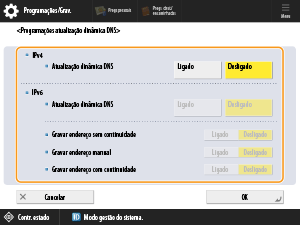
<IPv4>
Se carregar em <Ligado> em <Atualização dinâmica DNS>, estas programações são atualizadas automaticamente quando o nome do anfitrião atribuído e o endereço IP mudarem em ambientes como DHCP.
<IPv6>
Se programar <Atualização dinâmica DNS> para <Ligado>, estas programações são atualizadas automaticamente quando o nome do anfitrião atribuído e o endereço IP mudarem em ambientes como DHCP.
Em <Gravar endereço sem continuidade>/<Gravar endereço manual>/<Gravar endereço com continuidade>, defina o endereço a ser gravado no servidor DNS para <Ligado>. Observe que as programações não serão atualizadas automaticamente se todas estiverem definidas como <Desligado>.
4
Defina as programações de comunicação para servidores de e-mail, etc.
(Programações/Gravação) <Programações de funções> <Enviar> <Progs correio eletrón./I-fax> <Programações de comunicações>Especifique as programações necessárias para o seu ambiente e carregue em <OK> <Fechar>.
<Fechar>.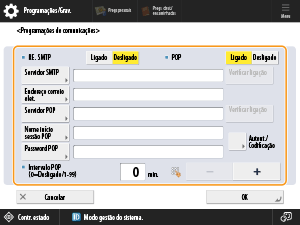
<RE. SMTP>
Quando utiliza esta máquina como um servidor SMTP para receber e-mails e I-Faxes, carregue em <Ligado>. Observe que este não pode receber como um servidor SMTP, a menos que o seu nome de anfitrião esteja gravado no servidor DNS.
<Servidor SMTP>
Introduza um nome de servidor SMTP (ou endereço IP).
<Endereço correio elet.>
Introduza o endereço de e-mail para esta máquina.
<Servidor POP>
Introduza o nome de servidor POP3 (ou endereço IP).
<Nome início sessão POP>
Quando utilizar um servidor POP3, introduza o nome de utilizador da conta de e-mail especificada utilizando carateres alfanuméricos.
<Password POP>
Quando utilizar um servidor POP3, introduza a palavra-passe para a conta de e-mail especificada.
<Intervalo POP>
Use isto para definir o intervalo (em minutos) utilizado para emitir comandos POP automaticamente.
<Autent./Codificação>
Especifique as programações de autenticação ou encriptação.
<Verificar ligação>
Após definir as programações, verifique a ligação <Servidor SMTP> ou <Servidor POP>.
<POP>
Para receber e-mails ou I-Faxes usando o servidor POP3, carregue em <Ligado>.
Ao programar a autenticação POP antes de enviar ou programar a comunicação criptografada com o servidor POP
A autenticação POP antes de enviar (POP antes de SMTP) é uma função que evita que terceiros enviem e-mails não autorizados usando o servidor POP (servidor de e-mail de entrada) para confirmar os utilizadores antes de enviar e-mails. Se o servidor POP for compatível com TLS, a comunicação também pode ser encriptada.
1
Carregue em <Autent./Codificação>.
2
Especifique as definições necessárias.
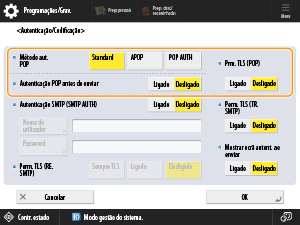
<Método aut. POP>
Defina o método de autenticação do servidor POP3. Para encriptar a palavra-passe durante a autenticação, selecione <APOP>. Para autenticar utilizadores durante a receção de e-mail (POP), selecione <POP AUTH>.
<Autenticação POP antes de enviar>
Para efetuar a autenticação com o servidor POP3, carregue em <Ligado>.
<Prm. TLS (POP)>
Para encriptar a comunicação com o servidor POP3 através de TLS, carregue em <Ligado>. Quando estiver definido em <Ligado>, pode confirmar o certificado do servidor TLS durante a comunicação com o servidor ou adicionar CN (Common Name) aos itens de verificação.
<Progs correio eletrón./I-fax> <Conf. certificado TLS para RE. POP>
<Progs correio eletrón./I-fax>
<Conf. certificado TLS para RE. POP>3
Carregue em <OK>.
Ao programar a autenticação SMTP ou comunicação encriptada com o servidor SMTP
A autenticação SMTP (SMTP AUTH) confirma os utilizadores verificando os nomes de utilizador e passwords quando é enviado correio eletrónico. Também pode encriptar a comunicação SMTP (enviada e recebida). Para encriptar a receção SMTP com TLS, prepare previamente os pares de chaves.
1
Carregue em <Autent./Codificação>.
2
Especifique as definições necessárias.
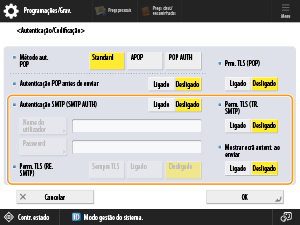
<Autenticação SMTP (SMTP AUTH)>
Para utilizar a autenticação SMTP, carregue em <Ligado>, introduza o nome de utilizador e a palavra-passe da conta de e-mail em <Nome do utilizador> e <Password>.
NOTA
Para realizar a autenticação SMTP usando o nome de utilizador e palavra-passe especificados aqui, especifique o seguinte em <Programações do dispositivo>.
(Programações/Gravação) <Programações de funções> <Comum> <Programar método de autenticação> <Info usada p/autenticação do servidor SMTP>
(Programações/Gravação) <Programações de funções> <Comum> <Programar método de autenticação> <Info usada p/autenticação do servidor SMTP>O nome de utilizador e a palavra-passe usados para autenticação SMTP podem ser definidos para cada utilizador registado. Para usar um nome de utilizador e palavra-passe para cada utilizador registado, defina <Info usada p/autenticação do servidor SMTP> para "Registar Informação para Cada Utilizador."
<Perm. TLS (RE. SMTP)>
Para encriptar a comunicação através de TLS na receção de e-mail e de I-faxes com o servidor SMTP, carregue em <Sempre TLS> ou em <Ligado>. Se não quiser receber nada a não ser dados encriptados, selecione <Sempre TLS>.
<Mostrar ecrã autent. ao enviar>
No envio de e-mail e de I-Faxes, carregue em <Ligado> para apresentar o ecrã de introdução do nome de utilizador e da palavra-passe.
<Perm. TLS (TR. SMTP)>
Para encriptar a comunicação com o servidor SMTP através de TLS, carregue em <Ligado>. Quando estiver definido como <Ligado>, pode confirmar o certificado do servidor TLS durante a comunicação com o servidor ou adicionar CN (Common Name) aos itens de verificação.
3
Carregue em <OK>.
5
Defina o tamanho máximo de dados para envio.
(Programações/Gravação) <Programações de funções> <Enviar> <Progs correio eletrón./I-fax> <Capacidade máx. dados p/envio>Introduza o valor máximo e carregue em <OK> <Fechar>.
<Fechar>.Defina o tamanho máximo dos dados para envio de forma a que não exceda o limite do tamanho de dados do servidor de e-mail.
6
Para usar o modo completo, especifique o tempo limite de TR.
(Programações/Gravação) <Programações de funções> <Enviar> <Progs correio eletrón./I-fax> <Intervalo TR. - Modo completo>Programe o tempo limite e carregue em <OK> <Fechar>.
<Fechar>.7
Para imprimir os resultados quando receber uma notificação por e-mail dos resultados de envio, especifique <Imprimir MDN/DSN na receção>.
(Programações/Gravação) <Programações de funções> <Enviar> <Progs correio eletrón./I-fax> <Imprimir MDN/DSN na receção>Defina isto como <Ligado> e carregue em <Fechar>.
8
Especifique se o e-mail é enviado através de um servidor de e-mail.
(Programações/Gravação) <Programações de funções> <Enviar> <Progs correio eletrón./I-fax> <Utilizar Enviar por servidor>Defina isto como <Ligado> e carregue em <Fechar>.
Passo 2: Gravar Destinos no Livro de Endereços
1
No ecrã <Início>, carregue em <Ler e Enviar>.
2
Carregue em <Livro de endereços> <Gravar novo destino> <I-fax>.
<Gravar novo destino> <I-fax>.3
Carregue em <Nome> introduza o nome do destino, e de seguida carregue em <OK>.
4
Selecione um destino gravado a partir de <Lista ender. pessoais>, lista de endereços de grupos de utilizadores, <Lista ender. 1> a <Lista ender. 10> ou <Lista endereços para Admin.>.
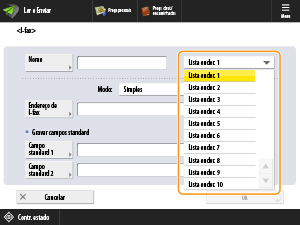
Ao gravar destinos para o seu próprio uso, selecione <Lista ender. pessoais>.
Ao gravar destinos que apenas um Administrador pode editar, selecione <Lista endereços para Admin.>.
Para partilhar um destino com um grupo de utilizadores gravado, selecione a lista de endereços do grupo de utilizadores gravada.
NOTA
<Lista ender. 1> a <Lista ender. 10> podem ser vistas como 10 livros de endereços. A gravação de destinos em listas de endereços para cada departamento ou parceiro de negócios torna mais fácil encontrar destinos ao especificá-los. Isto também torna mais fácil gerir listas de endereços mudando simplesmente o nome de um departamento ou parceiro de negócios.
5
Especifique as definições necessárias.
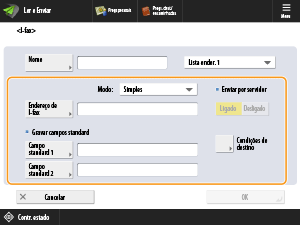
<Modo:>
Selecione <Cheio> caso pretenda verificar se um I-Fax foi entregue à máquina do destinatário, ou selecione <Simples> se pretender verificar se um I-Fax foi entregue a um servidor de correio. Note que não pode verificar os resultados de envio se a máquina do destinatário não suportar a função <Modo:>.
NOTA
Se utilizar o Modo Completo para enviar um I-Fax para uma máquina que não suporte o Modo Completo, é apresentada a mensagem <A aguard.resul...> quando carrega em  (Controlo estado) para verificar o estado de entrega, mesmo que a transmissão esteja concluída. Esta mensagem continua no ecrã até que se esgote o tempo limite definido em <Intervalo TR. - Modo completo>.
(Controlo estado) para verificar o estado de entrega, mesmo que a transmissão esteja concluída. Esta mensagem continua no ecrã até que se esgote o tempo limite definido em <Intervalo TR. - Modo completo>.Pode verificar o resultado de envio consultando o <Registo de trabalhos> de <Enviar> em <Contr. estado>. <OK> aparece se o documento foi enviado com sucesso, <NG> aparece se houver falha no envio e <--> aparece se os resultados não podem ser confirmados. No modo Simples, mesmo que a entrega tenha sido bem-sucedida, é exibido <--> porque este modo não suporta confirmação de entrega.
<Endereço de I-fax>
Introduza o endereço de I-fax. Introduza um destino como "adv01@example.com."
Ao enviar para um dispositivo na mesma rede, use o seguinte formato: "adv01@192.168.11.100" (nome do dispositivo do destinatário@[endereço IP]).
<Enviar por servidor>
Especifique se pretende ou não enviar I-Faxes para destinos através do servidor de correio. Selecione <Ligado> para enviar I-Faxes através do servidor de e-mail ou <Desligado> caso pretenda enviar dados diretamente para um dispositivo na mesma rede local (LAN). Ao enviar diretamente para um dispositivo, pode enviar grandes quantidades de dados sem colocar pressão sobre o servidor de correio.
NOTA
Para enviar um I-Fax utilizando um endereço IP que esteja num formato diferente de "nome de utilizador@[endereço IP do destinatário]", sem utilizar um servidor de correio, as programações como o registo MX (Mail eXchange) têm de ser configuradas no servidor DNS. Verifique com o seu administrador de rede se esta programação está disponível.
Se especificar <Desligado> em <Enviar por servidor>, tem de colocar previamente <Ligado> em <Utilizar Enviar por servidor>. Se especificar <Desligado>, não pode então alterar a programação <Enviar por servidor>. Recomendamos que defina <Permitir MDN não através de servidor> para <Ligado> para que possa confirmar os resultados de envio.
Mesmo se definir <Enviar por servidor> para <Desligado>, os resultados de envio de I-Faxes enviados no modo Completo são confirmados por meio do servidor.
Gravação de Campos Padrão
Grave campos padrão ao usar um serviço de fax da Internet. Se não utilizar tal serviço, esta programação não é necessária. Para obter mais informações, contacte o seu fornecedor de serviços de Internet.
NOTA
Quando introduz um campo padrão e carrega em <OK>, o campo aparece como "********."
6
Especifique cada uma das programações em <Condições de destino> e carregue em <OK>.
e carregue em <OK>.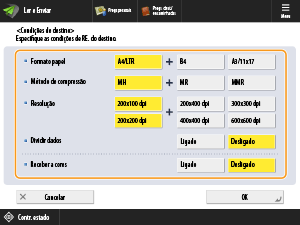
<Formato papel>
Programe o formato de papel de envio. A5 está incluído em <A4/LTR>.
<Método de compressão>
Selecione um método de compressão de ficheiros. A taxa de compressão é mais alta para MMR, seguido de MR e, por fim, MH. Quanto maior a taxa de compressão, mais rápida será a velocidade de transmissão.
<Resolução>
Selecione um valor mais elevado para melhorar a resolução e a qualidade da imagem. Note que resoluções mais altas requerem tempos de transmissão mais longos.
<Dividir dados>
Se definir isto para <Ligado>, os dados são divididos em tamanhos mais pequenos que não excedem o limite e são enviados em várias remessas. O dispositivo do destinatário tem de suportar uma função para reconstruir os dados recebidos.
Se definir <Enviar por servidor> para <Desligado>, os dados são enviados sem serem divididos, mesmo que excedam o limite de tamanho máximo.
<Receber a cores>
Isto permite-lhe enviar a cores se a máquina de destino suportar cores. Carregue em <Ligado> <Seguinte> e programe o formato de papel e a resolução.
<Seguinte> e programe o formato de papel e a resolução.IMPORTANTE
Confirme as especificações do dispositivo do destinatário antes de definir estas programações. A programação de condições não suportadas pelo dispositivo do destinatário pode causar um erro.
7
Carregue em <OK> <Fechar>.
<Fechar>.Se os destinos forem geridos por números de acesso
1
No passo 7, carregue em <Seguinte> em vez de <OK>.
2
Carregue em <N.º acesso>, introduza o <N.º acesso> e, em seguida, introduza novamente o mesmo número em <Confirmar>.
3
Carregue em <OK> <OK>.
<OK>.