E4CH-03J
Abrir a Remote UI (Interface Remota)
Esta seção descreve as programações necessárias e o procedimento para abrir a Remote UI (Interface Remota).
Execute os passos de 1 a 2 sequencialmente.
IMPORTANTE
Dependendo do seu serviço de login, o navegador de internet que pode usar pode ser restrito.
Os ecrãs da Remote UI (Interface Remota) podem ter uma aparência diferente dependendo do tipo e versão do navegador de internet.
Esta máquina também suporta endereços IPv6. Para aceder a um endereço IPv6, o seu sistema também deve suportar endereços IPv6.
Antes de alterar as programações nesta máquina, configure o seu navegador de internet para que possa usar cookies e JavaScript.
NOTA
Ambiente Operacional da Remote UI (Interface Remota)
A Remote UI (Interface Remota) pode ser utilizada nos seguintes ambientes:
Windows
Internet Explorer 11
Microsoft Edge
Google Chrome
Mac OS
Safari 11 ou superior
Google Chrome
Passo 1: Verificar as Programações para Abrir a Remote UI (Interface Remota)
Para definir as programações, tem de iniciar sessão como administrador. Iniciar sessão como Administrador
1
Verifique o endereço IP desta máquina.
Ao verificar o endereço IPv4
Verifique o endereço IP em  (Programações/Gravação)
  <Preferências> <Rede> <Programações TCP/IP> <Programações IPv4> <Programações do endereço IP>.
(Programações/Gravação) <Preferências> <Rede> <Programações TCP/IP> <Programações IPv4> <Programações do endereço IP>.Ao verificar o endereço IPv6
1
Carregue em (Programações/Gravação) <Preferências> <Rede> <Programações TCP/IP> <Programações IPv6>.
(Programações/Gravação) <Preferências> <Rede> <Programações TCP/IP> <Programações IPv6>.2
Verifique o endereço IPv6 conforme requerido pelo seu ambiente ou propósito.
Para verificar um endereço sem estado, carregue em <Programações de endereço sem continuidade> e verifique as programações.
Para verificar um endereço manual, carregue em <Programações de endereço manual> e verifique as programações.
Para verificar um endereço com informação de estado, carregue em <Utilizar DHCPv6> e verifique as programações.
2
Verifique se a Remote UI (Interface Remota) está ativada.
Certifique-se de que (Programações/Gravação) <Progs de gestão> <Licença/Outro> <UI remota> está programado para <Ligado>.
(Programações/Gravação) <Progs de gestão> <Licença/Outro> <UI remota> está programado para <Ligado>.NOTA
Encriptar Comunicações de Remote UI (Interface Remota)
Defina a chave TLS e o certificado e, em seguida, programe <Utilizar TLS> para <Ligado> e reinicie esta máquina.
Passo 2: Abrir a Remote UI (Interface Remota)
Insira o endereço IP desta máquina no navegador de internet para iniciar a Remote UI (Interface Remota).
1
Abra o seu navegador de internet.
2
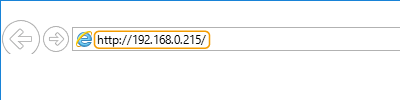
Introduza "http://<endereço IP desta máquina>/" no campo de introdução de endereço e carregue em [Enter] no teclado.
NOTA
Se o ecrã de início de sessão não for apresentado no passo 3 deste procedimento, limpe a cache do seu navegador de internet e volte a introduzir o endereço IP novamente.
Se as comunicações da Remote UI (Interface Remota) estiverem encriptadas, pode aparecer uma mensagem de aviso. Se não houver nenhum problema com o certificado ou com as programações de TLS, continue a utilizar o website.
3
Inicie sessão na Remote UI (Interface Remota).
Introduza o [User Name] e [Password] gravados, selecione um [Login Destination] e depois carregue em [Log In].
Quando aparecer [Log In (Guest)], os utilizadores que não estão gravados também podem usar este botão para iniciar sessão como utilizadores gerais.
NOTA
Como medida de segurança, a password padrão do administrador nesta máquina é definida como "7654321". Use o seguinte procedimento para alterar a password do administrador antes de iniciar sessão na Remote UI (Interface Remota). Certifique-se de anotar a nova password para não a esquecer.
Altere a password do administrador em (Programações/Gravação) <Progs de gestão> <Gestão do utilizador> <Gestão de autenticação> <Gravar/Editar utilizador autentic.>.
(Programações/Gravação) <Progs de gestão> <Gestão do utilizador> <Gestão de autenticação> <Gravar/Editar utilizador autentic.>.4
Verifique se é apresentado o ecrã principal da Remote UI (Interface Remota) (página do portal).
IMPORTANTE
Ao usar a Remote UI (Interface Remota), não use o botão [Back] no seu navegador de internet. A página pode não ser alterada corretamente se utilizar o botão [Back].
Não pode aceder a esta máquina através de um servidor proxy. Se o seu sistema usar um servidor proxy, configure o seu navegador de internet para que este possa aceder a esta máquina sem usar o servidor proxy.
A última programação especificada durante o uso da Remote UI (Interface Remota) será válida ao usar o painel de controlo da máquina.
Quando tem várias Remote UIs (Interface Remota) abertas simultaneamente, a última configuração especificada será a válida. Recomendamos que a cada instante tenha apenas uma Remote UI (Interface Remota) aberta.
Ao inserir texto a partir do navegador de internet, use apenas caracteres que possam ser inseridos a partir do painel tátil desta máquina. Se utilizar outros carateres, estes podem não ser apresentados/reconhecidos corretamente nesta máquina.