E4CH-002
Envio de Documentos Lidos para uma Pasta Partilhada no Meu Computador (macOS)
Esta seção descreve como enviar ficheiros lidos para uma pasta partilhada no seu Mac.
Execute os passos de 1 a 3 sequencialmente.
Esta descrição é para macOS 10.15.
IMPORTANTE
Certifique-se de que define uma password para o utilizador com sessão no Mac de destino. Se não for definida nenhuma password, pode ocorrer um erro de envio.
Passo 1: Crie uma Pasta Partilhada no Seu Mac
1
Selecione [ ]
]  [System Preferences].
] [System Preferences].2
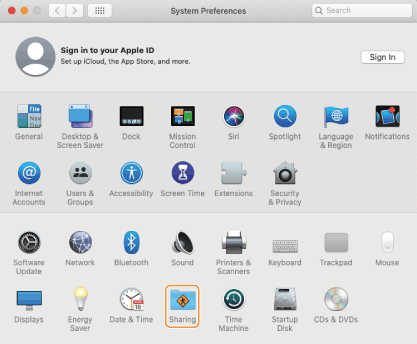
Clique em [Partilha].
3
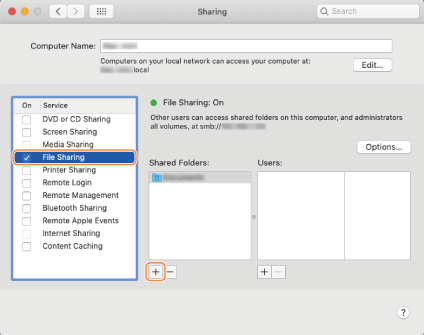
Selecione a caixa de seleção [Partilha de ficheiros] e clique em [+] para [pastas partilhadas].
4
Crie uma pasta para ser partilhada em qualquer local e clique em [Adicionar].
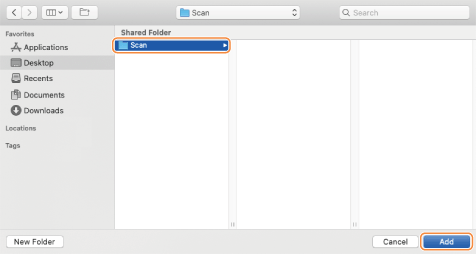
Aqui, estamos a criar uma pasta "Scan" na área de trabalho.
Também pode selecionar uma pasta existente.
5
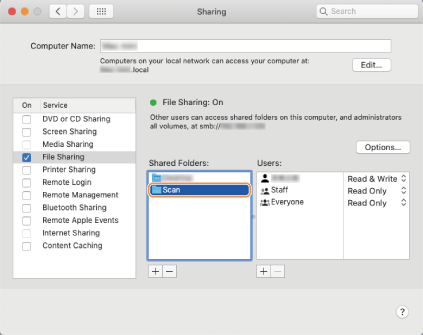
Selecione a pasta "Scan" criada em [pastas partilhadas].
6
Selecione [Utilizadores] [todos] [Leitura e escrita].
[todos] [Leitura e escrita].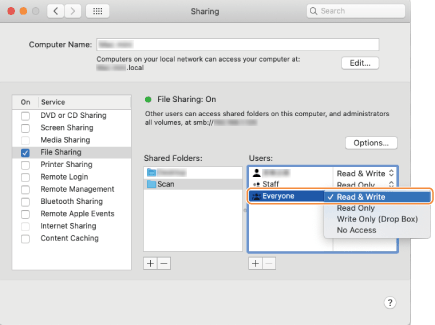
7
Feche a janela.
Passo 2: Registe a Pasta Partilhada no Livro de Endereços da Máquina
1
Verifique o nome do seu Mac (nome do anfitrião local).
NOTA
O nome do computador também aparece em [Nome do computador] na janela de Partilha, mas este nome pode não ser utilizável numa rede. Certifique-se de que verifica utilizando o procedimento mostrado abaixo.
1
Selecione [] [System Preferences].
] [System Preferences].2
Clique em [Partilha].
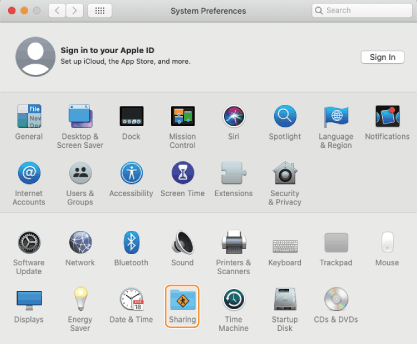
3
Clique em [Edição].

4
Anote o nome do anfitrião local apresentado.
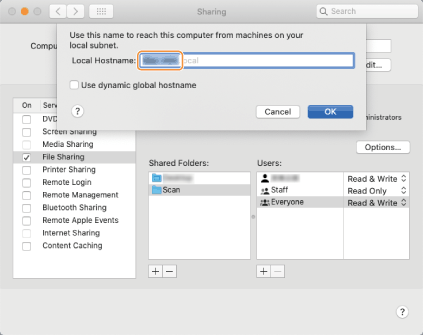
A parte a cinza do nome do anfitrião local não é incluída.
O nome do computador usado nesta descrição é "PC-A1".
5
Clique em [OK].
2
Verifique o nome do utilizador com sessão no seu Mac.
1
Selecione [] [System Preferences].
] [System Preferences].2
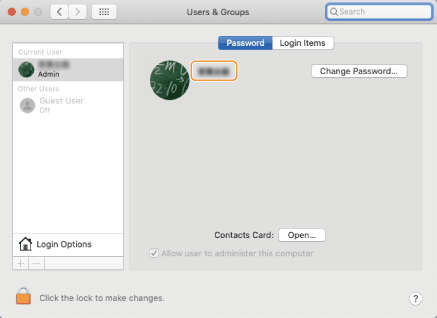
Clique em [Utilizadores e Grupos].
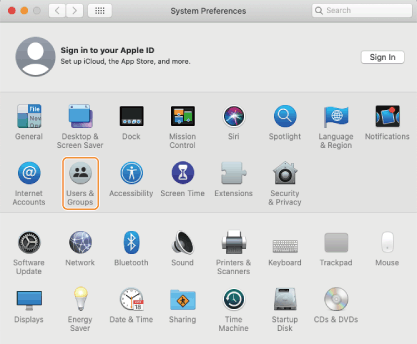
3
Com [Utilizador atual] selecionado, anote o nome do utilizador com sessão.
3
No ecrã <Início>, carregue em <Progs. dest./encaminhadas>.
4
Carregue em <Gravar destinos> <Gravar novo destino> <Ficheiro>.
<Gravar novo destino> <Ficheiro>.5
Defina as programações de destino.
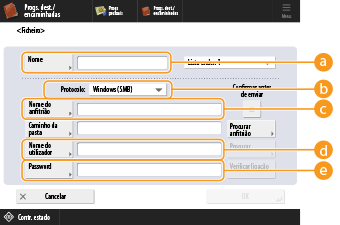
 <Nome>
Introduza o nome do destino. Como o nome inserido aqui aparecerá na lista do Livro de Endereços, utilize um nome que seja fácil de encontrar.
 <Protocolo>
Selecione <Windows (SMB)>.
 <Nome do anfitrião>
Insira o nome do computador e o nome da pasta partilhada conforme se mostra abaixo.
\\Nome do Computador\Nome da Pasta Partilhada
Exemplo: \\PC-A1\Leitura
\\Nome do Computador\Nome da Pasta Partilhada
Exemplo: \\PC-A1\Leitura
NOTA
Se ocorrer um erro de conexão, digite o endereço IP do seu computador em <Nome do anfitrião>.
\\Endereço IP\Nome da pasta partilhada
Verifique o endereço IP do seu Mac conforme mostrado abaixo.
[ ] [System Preferences] [Network] Verifique o endereço IP
] [System Preferences] [Network] Verifique o endereço IP <Nome do utilizador>
Digite o nome de utilizador com sessão no seu computador.
 <Password>
Introduza a password do utilizador com sessão.
6
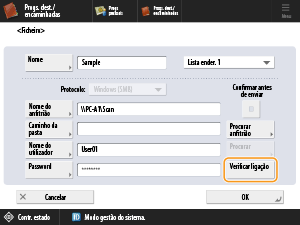
Carregue em <Verificar ligação> para verificar se o computador está conectado corretamente.
7
Carregue em <OK>.
Passo 3: Envie os Originais Lidos para a Pasta Partilhada
1
Coloque os originais no alimentador ou no vidro de exposição.
2
No ecrã <Início>, carregue em <Ler e Enviar>.
3
Carregue em <Livro de endereços>.
4
Selecione a pasta partilhada no Livro de Endereços e carregue em <OK>.
5
Especifique as programações de leitura conforme necessário.
Embora existam várias programações de leitura, esta descrição explica como especificar o formato do ficheiro.
1
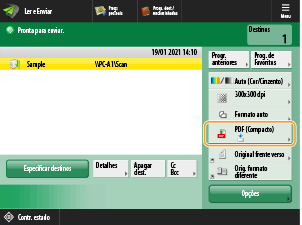
Carregue no botão de programação do formato do ficheiro.
2
Selecione o formato de ficheiro.
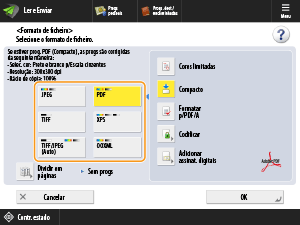
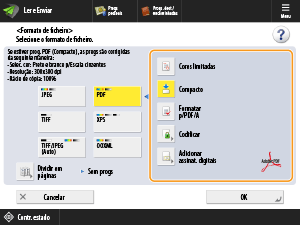
Quando <PDF>, <XPS>, ou <OOXML> estiver selecionado, também pode definir várias funções adicionais. Para especificar as programações, selecione a função a ser adicionada.
3
Carregue em <OK>.
6
Carregue em  (Iniciar).
(Iniciar).Os originais são lidos e os ficheiros são gravados na pasta partilhada.