E4CH-001
Enviar Documentos Lidos para Pasta Partilhada no Meu Computador (Windows 10)
Esta seção descreve como enviar documentos lidos para uma pasta partilhada no meu computador.
Execute os passos de 1 a 3 sequencialmente.
IMPORTANTE
Certifique-se de definir uma password para o utilizador com sessão no computador de destino. Se não for definida nenhuma password, pode ocorrer um erro de envio.
Passo 1: Crie uma Pasta Partilhada no Seu Computador
1
Clique com o botão direito na área de trabalho do seu computador e selecione [Novo]  [Pasta].
[Pasta].2
Dê um nome à pasta criada.
Assim que a configuração for concluída, os ficheiros lidos serão gravados nesta pasta. Esta descrição usa "Scan" como o nome da pasta.
3
Clique com o botão direito na pasta "Scan" e selecione [Propriedades].
4
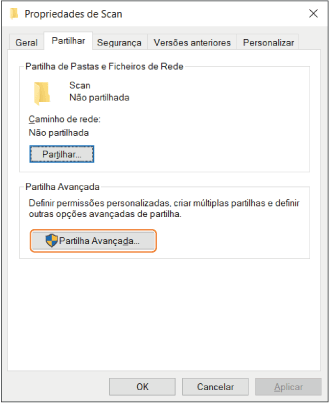
Clique em [Partilha Avançada] no separador [Sharing].
5
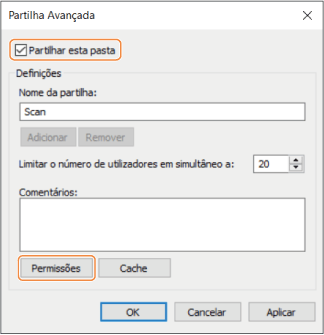
Marque a caixa de seleção para [Partilhar esta pasta] e clique em [Permissões].
6
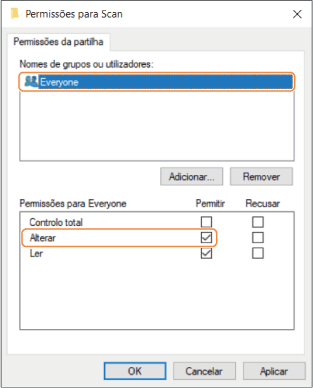
Em [Nomes de grupos ou utilizadores], selecione [Todos] e selecione o caixa de seleção [Permitir] em [Alterar].
7
Clique em [OK].
8
Clique em [OK] [Fechar].
[Fechar].Passo 2: Registe a Pasta Partilhada no Livro de Endereços da Máquina
1
Verifique o nome do seu computador (nome do dispositivo).
1
No seu computador, selecione [ Start] [
 Definições].
Start] [ Definições].2
Clique em [Sistema] [Acerca de].
[Acerca de].3
Anote o nome do computador (nome do dispositivo) apresentado.
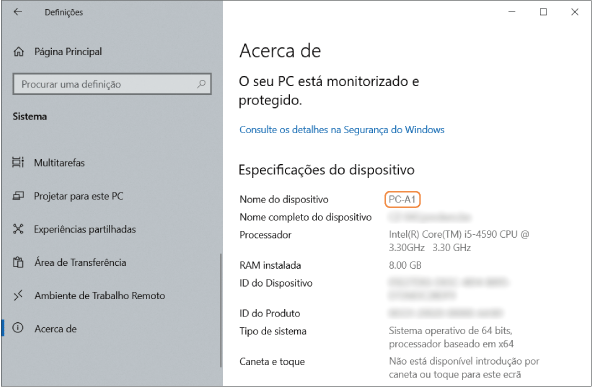
O nome do computador usado nesta descrição é "PC-A1".
2
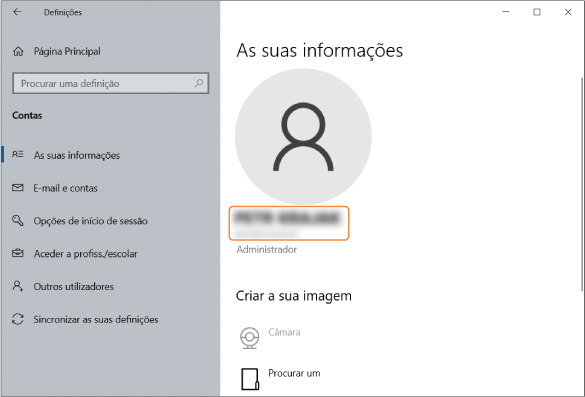
Verifique o nome de utilizador com sessão no seu computador.
Verifique também a password do utilizador com sessão.
1
No seu computador, selecione [ Start] [ Definições].
Start] [ Definições].2
Clique em [Contas].
3
Anote a [As suas informações] apresentada.
3
No ecrã <Início>, carregue em <Progs. dest./encaminhadas>.
4
Carregue em <Gravar destinos> <Gravar novo destino> <Ficheiro>.
<Gravar novo destino> <Ficheiro>.5
Defina as programações de destino.
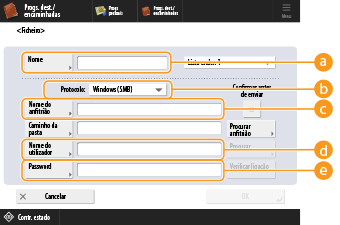
 <Nome>
Introduza o nome do destino. Como o nome inserido aqui aparecerá na lista do Livro de Endereços, utilize um nome que seja fácil de encontrar.
 <Protocolo>
Selecione <Windows (SMB)>.
 <Nome do anfitrião>
Insira o nome do computador e o nome da pasta partilhada conforme se mostra abaixo.
\\Nome do Computador\Nome da Pasta Partilhada
Exemplo: \\PC-A1\Leitura
\\Nome do Computador\Nome da Pasta Partilhada
Exemplo: \\PC-A1\Leitura
NOTA
Se ocorrer um erro de conexão, digite o endereço IP do seu computador em <Host Name>.
\\Endereço IP\Nome da pasta partilhada
Verifique o endereço IP do seu computador conforme mostrado abaixo.
[ Start] [Sistema Windows] [Control Panel] [Network and Sharing Center] Clique na rede mostrada em [Ligar] [Detalhes]
Start] [Sistema Windows] [Control Panel] [Network and Sharing Center] Clique na rede mostrada em [Ligar] [Detalhes] <Nome do utilizador>
Digite o nome de utilizador com sessão no seu computador.
 <Password>
Introduza a password do utilizador com sessão.
6
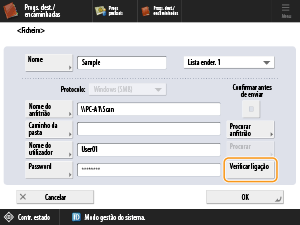
Carregue em <Verificar ligação> para verificar se o computador está conectado corretamente.
7
Carregue em <OK>.
Passo 3: Envie os Originais Lidos para a Pasta Partilhada
1
Coloque os originais no alimentador ou no vidro de exposição.
2
No ecrã <Início>, carregue em <Ler e Enviar>.
3
Carregue em <Livro de endereços>.
4
Selecione a pasta partilhada no Livro de Endereços e carregue em <OK>.
5
Especifique as programações de leitura conforme necessário.
Embora existam várias programações de leitura, esta descrição explica como especificar o formato do ficheiro.
1
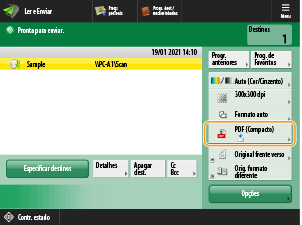
Carregue no botão de programação do formato do ficheiro.
2
Selecione o formato de ficheiro.
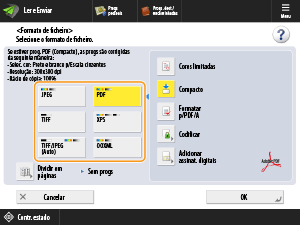
Quando <PDF>, <XPS>, ou <OOXML> estiver selecionado, também pode definir várias funções adicionais. Para especificar as programações, selecione a função a ser adicionada.
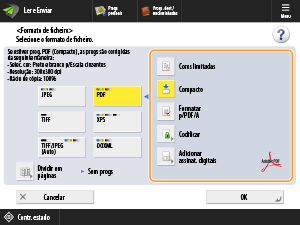
3
Carregue em <OK>.
6
Carregue em  (Iniciar).
(Iniciar).Os originais são lidos e os ficheiros são gravados na pasta partilhada.