E4CJ-008
Переадресация входящих факсимильных документов по адресу электронной почты
В этом разделе описана переадресация входящих факсимильных документов по адресу электронной почты, зарегистрированному в адресной книге.
Выполните шаги 1–2 в указанном порядке.
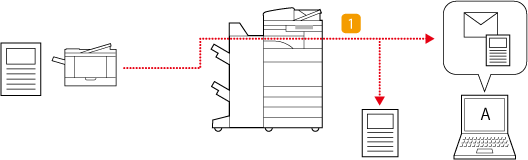
В этом разделе описана процедура переадресации входящих факсимильных документов по адресу электронной почты в приведенных ниже сценариях.
 Переадресация всех входящих факсов по адресу электронной почты пользователя A с их одновременным выводом
Перемещение входящих факсимильных документов после настройки параметров переадресации
ПРИМЕЧАНИЕ
Сначала убедитесь, что выполнены следующие условия:
факсы доступны для использования;
включены функции отправки;
настроены параметры сети.
Вид экранов зависит от модели и установленного дополнительного оборудования.
Шаг 1. Регистрация адреса электронной почты пользователя A в адресной книге
1
На экране <Главный> нажмите <Парам. адр./переадр.>.
2
Нажмите <Регистрация адресатов>  <Регистр.новых адресатов>.
<Регистр.новых адресатов>.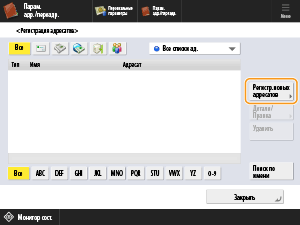
3
Нажмите кнопку <Эл. почта>.
4
Введите адрес электронной почты пользователя A в соответствующем поле.
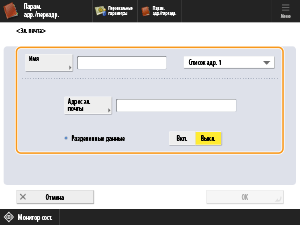
<Имя>
Введите имя адресата, которое хотите просмотреть в адресной книге. Здесь следует ввести адрес электронной почты пользователя A.
Нажмите <Имя> введите имя адресата, а затем нажмите кнопку <OK>.
введите имя адресата, а затем нажмите кнопку <OK>.Расположение для регистрации адресатов
Выберите адресата в списке <Персон. спис. адресов>, списке адресов пользовательских групп, списках <Список адр. 1>–<Список адр. 10> или списке <Список адресов для администратора>.
При регистрации адресатов для личного использования выберите <Персон. спис. адресов>.
При регистрации адресатов, которых может изменить только администратор, выберите <Список адресов для администратора>.
Чтобы поделиться адресатом с зарегистрированной пользовательской группой, выберите зарегистрированный список адресов пользовательской группы.
ПРИМЕЧАНИЕ
Списки <Список адр. 1>–<Список адр. 10> можно подключить к 10 адресным книгам. Регистрация адресатов в списках адресов для каждого отдела или делового партнера упрощает поиск адресатов при их указании. Кроме того, пользователь может с легкостью управлять списками адресов, просто переименовав отдел или делового партнера.
<Адрес эл. почты>
Введите адрес электронной почты пользователя A.
<Разделенные данные>
Если размер файла превышает ограничение, заданное для передачи сообщений электронной почты, файл можно разделить на части определенного размера или страницы.
Если для этого параметра задано значение <Вкл.>, файл разделяется на части с соблюдением ограничения с их последующей отправкой по отдельности. Почтовый клиент получателя должен поддерживать функцию повторного объединения частей полученного файла.
Если для этого параметра задано значение <Выкл.>, это приведет к сокращению количества страниц, отправляемых каждый раз, и отправке страниц в нескольких сообщениях электронной почты. Например, 10-страничный файл разделяется и отправляется в виде двух 5-страничных файлов, поэтому получателю приходит два сообщения электронной почты. Однако если файл (например, изображение в формате JPEG) не содержит каких-либо страниц, при отправке возникает ошибка.
5
Нажмите <OK> <Закрыть>.
<Закрыть>.ПРИМЕЧАНИЕ
Прежде чем настраивать параметры переадресации, с помощью функции <Сканировать и отправить> убедитесь, что зарегистрированный адресат точно получил файл.
Шаг 2. Настройка параметров переадресации для входящих факсимильных документов
1
Войдите в систему в качестве администратора с помощью панели управления данным аппаратом. Вход в систему в качестве администратора
2
На экране <Главный> нажмите  (Параметры/регистрация).
(Параметры/регистрация).3
Нажмите <Параметры функции> <Прием/Переадресация> <Общие параметры> <Параметры переадресации>.
<Прием/Переадресация> <Общие параметры> <Параметры переадресации>.4
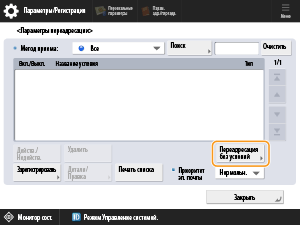
Нажмите кнопку <Переадресация без условий>.
ПРИМЕЧАНИЕ
Для переадресации всех входящих факсимильных документов выберите <Переадресация без условий>.
5
Нажмите <Переадресовано> <Адресная книга>.
<Адресная книга>.6
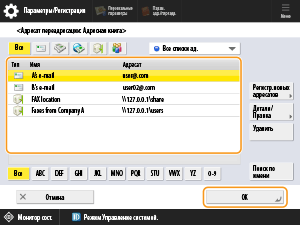
Выберите зарегистрированный адрес электронной почты пользователя A в качестве адресата переадресации и нажмите кнопку <OK>.
7
В разделе <Сохр./Печ. принятый файл> выберите <Вкл.> и нажмите кнопку <OK>.
ПРИМЕЧАНИЕ
Если для параметра приема в память задано значение <Вкл.>, входящие файлы сохраняются в ячейке памяти для приема без печати.
8
Выберите «Переадресация без условий», нажмите <Действ./Недейств.> и задайте для условия переадресации значение <Вкл.>.
Все входящие факсы будут переадресовываться по адресу электронной почты пользователя A с их одновременным выводом.
9
Нажмите кнопку <Закрыть>.