E4CJ-009
Необходимые подготовительные действия для использования интернет-факсов (И-факсов)
Чтобы использовать интернет-факсы (И-факсы), необходимо настроить указанные ниже параметры.
Выполните шаги 1–2 в указанном порядке.
ПРИМЕЧАНИЕ
Сначала убедитесь, что выполнены следующие условия:
включены функции отправки;
настроены параметры сети;
оборудование на стороне адресата поддерживает прием интернет-факсов.
Вид экранов зависит от модели и установленного дополнительного оборудования.
Шаг 1. Настройка параметров отправки и приема
Чтобы настроить параметры отправки и приема, необходимо войти в систему в качестве администратора. Вход в систему в качестве администратора
1
Укажите адрес сервера DNS.
 (Параметры/регистрация)
  <Предпочтения> <Сеть> <Параметры TCP/IP> <Параметры DNS> <Параметры адреса сервера DNS>
Введите IP-адрес сервера DNS для своей среды и нажмите кнопку <OK>.
Когда отобразится экран подтверждения измененных параметров, нажмите <Да>.
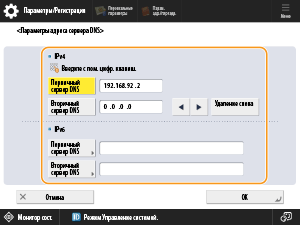
<IPv4>
Нажмите кнопку <Первичный сервер DNS>, а затем введите адрес IPv4 сервера DNS.
Если имеется дополнительный сервер DNS, нажмите <Вторичный сервер DNS> и введите IP-адрес. Чтобы продолжить действия без указания дополнительного сервера DNS, введите «0.0.0.0».
<IPv6>
Нажмите <Первичный сервер DNS> и введите адрес IPv6 сервера DNS. Не допускаются адреса, которые начинаются с «ff» (адреса многоадресной рассылки), адреса, которые состоят только из нулей («0»), а также адреса, локальные для канала.
Если имеется дополнительный сервер DNS, нажмите <Вторичный сервер DNS> и введите IP-адрес. Не допускаются адреса, которые начинаются с «ff» (адреса многоадресной рассылки), адреса, которые состоят только из нулей («0»), а также адреса, локальные для канала. Чтобы продолжить действия без указания дополнительного сервера DNS, оставьте это поле пустым.
2
Задайте DNS-имя хоста и имя домена для сети, к которой относится данный аппарат.
(Параметры/регистрация) <Предпочтения> <Сеть> <Параметры TCP/IP> <Параметры DNS> <Параметры хоста DNS/имени домена>Укажите имя хоста и имя домена для своей среды, а затем нажмите кнопку <OK>.
Когда отобразится экран подтверждения измененных параметров, нажмите <Да>.
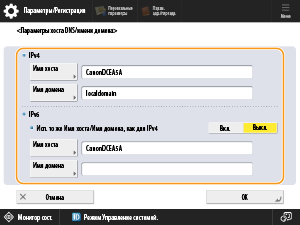
<IPv4>
Нажмите <Имя хоста> и введите буквенно-цифровое имя хоста для данного аппарата, которое необходимо зарегистрировать на сервере DNS.
Нажмите <Имя домена> и введите имя домена, к которому относится данный аппарат (например, «example.com»).
<IPv6>
Если имя хоста и имя домена совпадают с именами, заданными для адреса IPv4, нажмите <Вкл.> в разделе <Исп. то же Имя хоста/Имя домена, как для IPv4>. Чтобы настроить другие параметры, нажмите <Выкл.>.
Чтобы использовать имя узла, отличное от применяемого для адреса IPv4, нажмите кнопку <Имя хоста> и введите буквенно-цифровое имя узла данного аппарата, которое необходимо зарегистрировать на сервере DNS.
Чтобы использовать имя домена, отличное от применяемого для адреса IPv4, нажмите <Имя домена> и введите имя домена, к которому относится данный аппарат (например, «example.com»).
3
Если в среде имеется динамический сервер DNS, задайте для параметра <Динамическое обновление DNS> значение <Вкл.>.
(Параметры/регистрация) <Предпочтения> <Сеть> <Параметры TCP/IP> <Параметры DNS> <Динамическое обновление DNS>Укажите необходимые параметры для своей среды и нажмите <OK> <Закрыть>.
<Закрыть>.Когда отобразится экран подтверждения измененных параметров, нажмите <Да>.
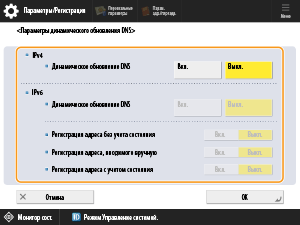
<IPv4>
Если нажать <Вкл.> в разделе <Динамическое обновление DNS>, эти параметры обновляются автоматически при изменении присвоенных имени хоста и IP-адреса в таких средах, как DHCP.
<IPv6>
Если задать для параметра <Динамическое обновление DNS> значение <Вкл.>, эти параметры обновляются автоматически при изменении присвоенных имени хоста и IP-адреса в таких средах, как DHCP.
В разделе <Регистрация адреса без учета состояния>/<Регистрация адреса, вводимого вручную>/<Регистрация адреса с учетом состояния> задайте для адреса, который необходимо зарегистрировать на сервере DNS, значение <Вкл.>. Обратите внимание, что параметры не будут автоматически обновляться, если для всех них установлено значение <Выкл.>.
4
Настройте параметры связи для почтовых серверов и других элементов.
(Параметры/регистрация) <Параметры функции> <Отправить> <Параметры эл. почты/И-факса> <Параметры связи>Укажите необходимые параметры для своей среды и нажмите <OK> <Закрыть>.
<Закрыть>.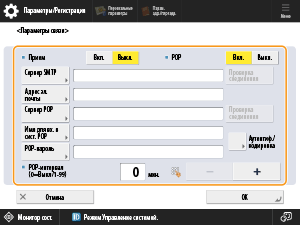
<Прием SMTP>
Если данный аппарат используется для приема сообщений электронной почты и И-факсов в качестве сервера SMTP, нажмите <Вкл.>. Обратите внимание, что прием данных в качестве сервера SMTP невозможен, если его имя хоста не зарегистрировано на сервере DNS.
<Сервер SMTP>
Служит для ввода имени или IP-адреса сервера SMTP.
<Адрес эл. почты>
Служит для ввода адреса электронной почты для данного аппарата.
<POP-сервер>
Служит для ввода имени или IP-адреса сервера POP3.
<Имя для вх. в сист. POP>
Если используется сервер POP3, введите буквенно-цифровое имя пользователя указанной учетной записи электронной почты.
<POP-пароль>
Если используется сервер POP3, введите пароль для доступа к указанной учетной записи электронной почты.
<POP-интервал>
Этот параметр позволяет задать интервал (в минутах), используемый для автоматической подачи команд POP.
<Аутентиф./кодировка>
Укажите параметры аутентификации или шифрования.
<Проверка соединения>
Настроив параметры, проверьте настройки подключения к <Сервер SMTP> или <POP-сервер>.
<POP>
Чтобы принимать сообщения электронной почты или И-факсы с использованием сервера POP3, нажмите <Вкл.>.
При настройке аутентификации POP перед отправкой или при задании шифрованной связи с использованием сервера POP
Аутентификация POP перед отправкой (POP перед SMTP) — это функция, которая предотвращает отправку несанкционированных сообщений электронной почты посторонними лицами с использованием сервера POP (сервера входящей почты) для подтверждения личности пользователей перед отправкой сообщений. Если сервер POP поддерживает передачу данных по протоколу TLS, то соединение также можно зашифровать.
1
Нажмите кнопку <Аутентиф./кодировка>.
2
Укажите необходимые параметры.
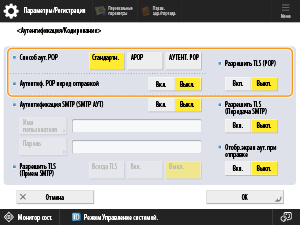
<Способ аут. POP>
Задайте способ аутентификации на сервере POP3. Чтобы шифровать пароли во время аутентификации, выберите <APOP>. Чтобы выполнять аутентификацию пользователей при получении электронной почты (POP), выберите <АУТЕНТ. POP>.
<Аутентиф. POP перед отправкой>
Чтобы выполнять аутентификацию пользователей на сервере POP3, нажмите кнопку <Вкл.>.
<Разрешить TLS (POP)>
Чтобы шифровать данные, которыми аппарат обменивается с сервером POP3, с использованием TLS, нажмите <Вкл.>. Если задано значение <Вкл.>, можно проверить сертификат сервера TLS во время сеанса связи с сервером и добавить общее имя (CN) в список элементов для проверки.
<Параметры эл. почты/И-факса> <Проверять сертификат TLS для передачи POP>
<Параметры эл. почты/И-факса>
<Проверять сертификат TLS для передачи POP>3
Нажмите кнопку <OK>.
При настройке аутентификации SMTP и зашифрованного обмена данными с сервером SMTP
В процессе аутентификации на сервере SMTP (SMTP AUTH) выполняется проверка имен пользователей и паролей для пользователей, которые отправляют письма. Также можно зашифровать обмен данными с сервером SMTP (отправку и получение почты). Чтобы зашифровать получение почты SMTP с помощью TLS, необходимо заранее подготовить пары ключей.
1
Нажмите кнопку <Аутентиф./кодировка>.
2
Укажите необходимые параметры.
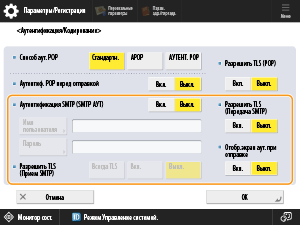
<Аутентификация SMTP (SMTP АУТ)>
Чтобы использовать аутентификацию на сервере SMTP, нажмите кнопку <Вкл.>, а затем введите в полях <Имя пользователя> и <Пароль> имя пользователя и пароль для указанных учетных записей электронной почты.
ПРИМЕЧАНИЕ
Чтобы выполнить аутентификацию на сервере SMTP с помощью указанных здесь имени пользователя и пароля, задайте указанные ниже параметры в разделе <Параметры устройства>.
(Параметры/регистрация) <Параметры функции> <Общие> <Задать способ аутентификации> <Сведения, использ. для аутент. на сервере SMTP>
(Параметры/регистрация) <Параметры функции> <Общие> <Задать способ аутентификации> <Сведения, использ. для аутент. на сервере SMTP>Имя пользователя и пароль, используемые для аутентификации на сервере SMTP, можно задать для каждого зарегистрированного пользователя. Чтобы использовать имя пользователя и пароль для каждого зарегистрированного пользователя, задайте для параметра <Сведения, использ. для аутент. на сервере SMTP> значение «Зарег. свед. для кжд польз.».
<Разрешить TLS (Прием SMTP)>
Чтобы зашифровать соединение с помощью TLS при получении сообщений электронной почты и И-факсов с использованием функций сервера SMTP, нажмите <Всегда TLS> или <Вкл.>. Если требуется заблокировать получение незашифрованных данных, выберите <Всегда TLS>.
<Отобр.экран аут. при отправке>
Нажмите кнопку <Вкл.>, чтобы при отправке сообщений электронной почты и И-факсов отображался экран ввода имени пользователя и пароля.
<Разрешить TLS (Передача SMTP)>
Чтобы шифровать данные, которыми аппарат обменивается с сервером SMTP, с использованием TLS, нажмите <Вкл.>. Если задано значение <Вкл.>, можно проверить сертификат сервера TLS во время сеанса связи с сервером и добавить общее имя (CN) в список элементов для проверки.
3
Нажмите кнопку <OK>.
5
Задайте максимальный размер данных для отправки.
(Параметры/регистрация) <Параметры функции> <Отправить> <Параметры эл. почты/И-факса> <Макс. объем данных для отправки>Введите максимальное значение и нажмите <OK> <Закрыть>.
<Закрыть>.Задайте максимальный размер данных для отправки, чтобы он не превышал максимальное ограничение для почтового сервера.
6
Чтобы использовать режим «Полный», укажите значение параметра «Тайм-аут передачи».
(Параметры/регистрация) <Параметры функции> <Отправить> <Параметры эл. почты/И-факса> <Тайм-аут передачи в режиме Полный>Задайте длительность для тайм-аута и нажмите <OK> <Закрыть>.
<Закрыть>.7
Чтобы распечатать данные о результатах отправки при получении соответствующего уведомления по электронной почте, укажите значение параметра <Печать MDN/DSN при приеме>.
(Параметры/регистрация) <Параметры функции> <Отправить> <Параметры эл. почты/И-факса> <Печать MDN/DSN при приеме>Задайте для этого параметра значение <Вкл.> и нажмите кнопку <Закрыть>.
8
Укажите, отправляется ли электронная почта через почтовый сервер.
(Параметры/регистрация) <Параметры функции> <Отправить> <Параметры эл. почты/И-факса> <Использовать отправку через сервер>Задайте для этого параметра значение <Вкл.> и нажмите кнопку <Закрыть>.
Шаг 2. Регистрация адресатов в адресной книге
1
На экране <Главный> нажмите <Сканировать и отправить>.
2
Нажмите <Адресная книга> <Регистр.новых адресатов> <И-факс>.
<Регистр.новых адресатов> <И-факс>.3
Нажмите <Имя>, введите имя адресата, а затем нажмите кнопку <OK>.
4
Выберите зарегистрированного адресата в списке <Персон. спис. адресов>, списке адресов пользовательских групп, списках <Список адр. 1>–<Список адр. 10> или списке <Список адресов для администратора>.
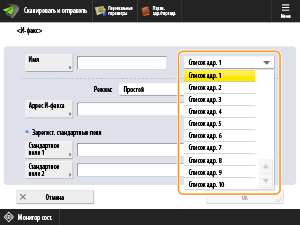
При регистрации адресатов для личного использования выберите <Персон. спис. адресов>.
При регистрации адресатов, которых может изменить только администратор, выберите <Список адресов для администратора>.
Чтобы поделиться адресатом с зарегистрированной пользовательской группой, выберите зарегистрированный список адресов пользовательской группы.
ПРИМЕЧАНИЕ
Списки <Список адр. 1>–<Список адр. 10> можно подключить к 10 адресным книгам. Регистрация адресатов в списках адресов для каждого отдела или делового партнера упрощает поиск адресатов при их указании. Кроме того, пользователь может с легкостью управлять списками адресов, просто переименовав отдел или делового партнера.
5
Укажите необходимые параметры.
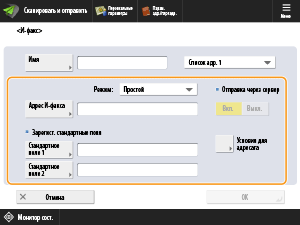
<Режим:>
Выберите значение <Полный>, если требуется отобразить сведения о доставке И-факса на устройство получателя, или значение <Простой>, если необходимо отобразить сведения о доставке И-факса на почтовый сервер. Обратите внимание: если устройство получателя не поддерживает функцию <Режим:>, подтвердить результаты отправки не удастся.
ПРИМЕЧАНИЕ
Если использовать режим «Полный» для отправки И-факса на аппарат, который не поддерживает этот режим, при нажатии  (Монитор состояния) для проверки состояния доставки отобразится сообщение <Ожид. результата...>, даже если передача уже завершена. Это сообщение отображается, пока не истечет тайм-аут, заданный в разделе <Тайм-аут передачи в режиме Полный>.
(Монитор состояния) для проверки состояния доставки отобразится сообщение <Ожид. результата...>, даже если передача уже завершена. Это сообщение отображается, пока не истечет тайм-аут, заданный в разделе <Тайм-аут передачи в режиме Полный>.Чтобы проверить результат отправки, проверьте значение параметра <Журнал заданий> в разделе <Отправить> в меню <Монитор сост.>. Если документ успешно отправлен, отображается сообщение <OK>. При ошибке отправки появляется сообщение <NG>, а если невозможно подтвердить результаты, отображается сообщение <-->. В режиме «Простой», даже если не удалось выполнить доставку, будет отображаться сообщение <-->, так как в этом режиме не поддерживается подтверждение доставки.
<Адрес И-факса>
Введите адрес И-факса. Укажите адресата, например adv01@example.com.
При отправке данных на устройство в той же сети используйте следующий формат: adv01@192.168.11.100 (имя устройства получателя@[IP-адрес]).
<Отправка через сервер>
Укажите, следует ли использовать почтовый сервер для отправки И-факсов адресатам. Выберите <Вкл.>, чтобы отправлять И-факсы через почтовый сервер, или <Выкл.> для отправки данных напрямую на устройство, расположенное в той же локальной сети. При отправке данных напрямую на устройство можно отправлять большие объемы данных, не загружая этим трафиком почтовый сервер.
ПРИМЕЧАНИЕ
Чтобы отправить И-факс с использованием IP-адреса в формате, отличном от «имя пользователя@[IP-адрес адресата]», минуя почтовый сервер, на сервере DNS необходимо настроить запись MX (Mail eXchange). Узнайте у администратора сети, доступен ли этот параметр.
Если в разделе <Отправка через сервер> указано значение <Выкл.>, необходимо заранее задать значение <Вкл.> в пункте <Использовать отправку через сервер>. Если задано значение <Выкл.>, изменить значение параметра <Отправка через сервер> невозможно. Рекомендуется задать для параметра <Разрешить MDN не через сервер> значение <Вкл.>, чтобы обеспечить возможность подтверждения результатов отправки.
Даже если для параметра <Отправка через сервер> задано значение <Выкл.>, результаты отправки И-факсов с использованием режима «Полный» необходимо подтверждать через сервер.
Регистрация стандартных полей
Зарегистрируйте стандартные поля при использовании службы И-факса. Если такая служба не используется, настраивать этот параметр не обязательно. Для получения дополнительных сведений обратитесь к поставщику услуг Интернета.
ПРИМЕЧАНИЕ
Если ввести стандартное поле и нажать кнопку <OK>, оно примет следующий вид: «********».
6
Укажите каждый из параметров в разделе <Условия для адресата> и нажмите кнопку <OK>.
и нажмите кнопку <OK>.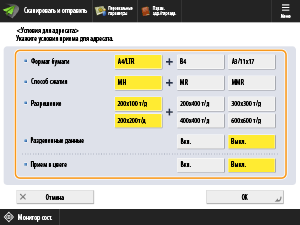
<Формат бумаги>
Задайте формат бумаги, используемый для отправки. Формат A5 включен в опцию <A4/LTR>.
<Способ сжатия>
Выберите способ сжатия файлов. Самый высокий коэффициент сжатия — MMR, за ним следует MR, а затем MH. Чем выше коэффициент сжатия, тем быстрее выполняется передача.
<Разрешение>
Чтобы увеличить разрешение изображения и его качества, выберите более высокое значение для этого параметра. Обратите внимание, что чем выше разрешение, тем больше времени занимает передача.
<Разделенные данные>
Если задать для этого параметра значение <Вкл.>, данные будут разделены на части меньшего размера, не превышающего ограничения, и будут доставлены в несколько подходов. Устройство получателя должно поддерживать функцию повторного объединения полученных данных.
Если задать для параметра <Отправка через сервер> значение <Выкл.>, данные будут отправляться без разделения, даже если превышен максимальный размер.
<Прием в цвете>
Этот параметр позволяет отправлять данные в цвете, если устройство адресата поддерживает цвет. Нажмите <Вкл.> <Далее>, а затем установите формат бумаги и разрешение.
<Далее>, а затем установите формат бумаги и разрешение.ВАЖНО
Подтвердите технические характеристики устройства получателя перед настройкой этих параметров. Если заданы условия, не поддерживаемые устройством получателя, может возникнуть ошибка.
7
Нажмите <OK> <Закрыть>.
<Закрыть>.Если для управления адресатами используются номера доступа
1
В шаге 7 нажмите кнопку <Далее> вместо кнопки <OK>.
2
Нажмите <Номер доступа>, введите значение параметра <Номер доступа>, а затем повторно введите тот же номер в поле <Подтвердить>.
3
Нажмите <OK> <OK>.
<OK>.