E4CJ-03Y
Регистрация папки на файловом сервере в адресной книге
В этом разделе описано, как зарегистрировать папку, расположенную на файловом сервере, в адресной книге данного аппарата.
Здесь описан процесс регистрации с использованием протокола SMB.
1
На экране <Главный> нажмите <Парам. адр./переадр.>.
2
Нажмите кнопки <Регистрация адресатов>  <Регистр.новых адресатов> <Файл>.
<Регистр.новых адресатов> <Файл>.3
Задайте адресата.
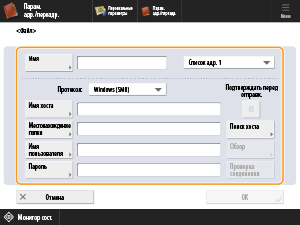
<Имя>
Введите имя адресата. Введенное здесь имя отобразится в представлении списка адресной книги, поэтому следует использовать имя, которое легко найти.
<Протокол>
Выберите <Windows (SMB)>.
<Имя хоста>
Введите имя хоста файлового сервера. Укажите имя с помощью любого из приведенных ниже способов.
Нажмите <Поиск хоста>, чтобы найти хост путем ввода имени компьютера.
Введите имя компьютера и имя общей папки непосредственно в поле <Имя хоста> в следующем формате:
\\Имя компьютера\Имя общей папки
Пример: \\PC-A1\Scan
\\Имя компьютера\Имя общей папки
Пример: \\PC-A1\Scan
ПРИМЕЧАНИЕ
Для поиска можно также нажать <Поиск хоста> и ввести IP-адрес компьютера, который необходимо зарегистрировать.
Непосредственно в поле <Имя хоста> можно ввести IP-адрес\Имя общей папки компьютера, который необходимо зарегистрировать, и имя общей папки в следующем формате:
\\IP-адрес\имя общей папки
Пример: \\192.168.100.50\Scan
\\IP-адрес\имя общей папки
Пример: \\192.168.100.50\Scan
<Местонахождение папки>
Укажите расположение папки, в которую будут отправляться данные.
<Имя пользователя>
Введите имя пользователя для входа на файловый сервер.
<Пароль>
Введите пароль для входа на файловый сервер.
<Проверка соединения>
После ввода имени хоста нажмите эту кнопку, чтобы убедиться, что вы подключились к файловому серверу.
4
Нажмите кнопки <OK> <Закрыть>.
<Закрыть>.ПРИМЕЧАНИЕ
Если для параметра <Протокол> задать значение <Windows (SMB)>, а затем указать отсутствующую папку в разделе <Местонахождение папки>, это приведет к автоматическому созданию папки, в которой будет сохранен файл. Однако если отсутствующие папки указаны на нескольких уровнях, возникнет ошибка отправки.