E4CJ-03J
Открытие Remote UI (Удаленный ИП)
В этом разделе описаны необходимые параметры и процедура открытия Remote UI (Удаленный ИП).
Выполните шаги 1–2 в указанном порядке.
ВАЖНО
В зависимости от службы входа список поддерживаемых веб-браузеров может быть ограничен.
Внешний вид экранов Remote UI (Удаленный ИП) зависит от типа и версии веб-браузера.
Этот аппарат также поддерживает IPv6-адреса. Для доступа к IPv6-адресу система также должна поддерживать эти адреса.
Прежде чем менять параметры на данном аппарате, настройте веб-браузер на использование файлов cookie и JavaScript.
ПРИМЕЧАНИЕ
Рабочая среда Remote UI (Удаленный ИП)
Remote UI (Удаленный ИП) можно использовать в указанных ниже средах.
Windows
Internet Explorer 11
Microsoft Edge
Google Chrome
Mac OS
Safari 11 или более новой версии
Google Chrome
Шаг 1. Проверка параметров для открытия Remote UI (Удаленный ИП)
Чтобы можно было настраивать параметры, необходимо войти в систему в качестве администратора. Вход в систему в качестве администратора
1
Проверьте IP-адрес этого аппарата.
При проверке IPv4-адреса
Проверьте IP-адрес в разделе  (Параметры/регистрация)
  <Предпочтения> <Сеть> <Параметры TCP/IP> <Параметры IPv4> <Параметры IP-адреса>.
(Параметры/регистрация) <Предпочтения> <Сеть> <Параметры TCP/IP> <Параметры IPv4> <Параметры IP-адреса>.При проверке IPv6-адреса
1
Нажмите (Параметры/регистрация) <Предпочтения> <Сеть> <Параметры TCP/IP> <Параметры IPv6>.
(Параметры/регистрация) <Предпочтения> <Сеть> <Параметры TCP/IP> <Параметры IPv6>.2
Проверьте адрес IPv6 на соответствие требованиям своей среды или собственным целям.
Чтобы проверить адрес без учета состояния, нажмите <Параметры адреса без учета состояния> и проверьте параметры.
Чтобы проверить адрес, вводимый вручную, нажмите <Параметры адреса, вводимого вручную> и проверьте параметры.
Чтобы проверить адрес с учетом состояния, нажмите <Использовать DHCPv6> и проверьте параметры.
2
Проверьте, включен ли Remote UI (Удаленный ИП).
Убедитесь, что для параметра (Параметры/регистрация) <Параметры управления> <Лицензия/Другое> <Удаленный ИП> установлено значение <Вкл.>.
(Параметры/регистрация) <Параметры управления> <Лицензия/Другое> <Удаленный ИП> установлено значение <Вкл.>.ПРИМЕЧАНИЕ
Шифрование подключений к Remote UI (Удаленный ИП)
Настройте ключ и сертификат TLS, а затем установите для параметра <Использовать TLS> значение <Вкл.> и перезагрузите данный аппарат.
Шаг 2. Открытие Remote UI (Удаленный ИП)
Введите IP-адрес этого аппарата в веб-браузере компьютера, чтобы открыть Remote UI (Удаленный ИП).
1
Откройте веб-браузер.
2
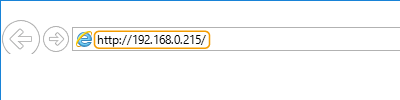
Введите «http://<IP-адрес этого аппарата>/» в поле ввода адреса и нажмите клавишу [Enter] на клавиатуре.
ПРИМЕЧАНИЕ
Если на шаге 3 данной процедуры экран входа в систему не появляется, очистите кэш веб-браузера и повторно введите IP-адрес.
Если подключения к Remote UI (Удаленный ИП) зашифрованы, может отобразиться предупреждение системы безопасности. При отсутствии проблем с сертификатом или параметрами TLS можно продолжить использование веб-сайта.
3
Войдите в Remote UI (Удаленный ИП).
Введите зарегистрированные значения параметров [User Name] и [Password], выберите [Login Destination], а затем щелкните [Log In].
Если появляется кнопка [Log In (Guest)], то с ее помощью незарегистрированные пользователи также могут войти в систему как обычные пользователи.
ПРИМЕЧАНИЕ
В качестве меры безопасности на данном аппарате задан пароль администратора по умолчанию «7654321». Перед входом в Remote UI (Удаленный ИП) выполните приведенную ниже процедуру, чтобы изменить пароль администратора. Обязательно запишите новый пароль, чтобы не забыть его.
Изменить пароль администратора можно в разделе (Параметры/регистрация) <Параметры управления> <Управление пользователями> <Управление аутентификацией> <Зарег./Править пользователя аутентификации>.
(Параметры/регистрация) <Параметры управления> <Управление пользователями> <Управление аутентификацией> <Зарег./Править пользователя аутентификации>.4
Убедитесь, что открылся основной экран Remote UI (Удаленный ИП) (страница портала).
ВАЖНО
При использовании Remote UI (Удаленный ИП) не нажимайте кнопку [Back] в веб-браузере. Если нажать [Back], страница может не загрузиться должным образом.
К этому аппарату невозможно подключиться через прокси-сервер. Если в системе используется прокси-сервер, настройте веб-браузер на получение с него доступа к данному аппарату без применения прокси-сервера.
При применении панели управления аппаратом действительным будет последний параметр, указанный при использовании Remote UI (Удаленный ИП).
Если одновременно открыто несколько интерфейсов Remote UI (Удаленный ИП), действительным будет последний указанный параметр. Интерфейсы Remote UI (Удаленный ИП) рекомендуется открывать по одному.
При вводе текста с веб-браузера используйте только символы, которые можно ввести с помощью сенсорного дисплея данного аппарата. Если используются другие символы, они могут неправильно отображаться или распознаваться на данном аппарате.