E4CJ-002
Отправка отсканированных документов в общую папку на компьютере (macOS)
В этом разделе описано, как отправлять отсканированные документы в общую папку на компьютере Mac.
Выполните шаги 1–3 в указанном порядке.
Это описание относится к операционной системе macOS 10.15.
ВАЖНО
Обязательно задайте пароль для пользователя, вошедшего в систему на целевом компьютере Mac. Если пароль не установлен, может возникнуть ошибка отправки.
Шаг 1. Создание общей папки на компьютере Mac
1
Выберите [ ]
]  [System Preferences].
] [System Preferences].2
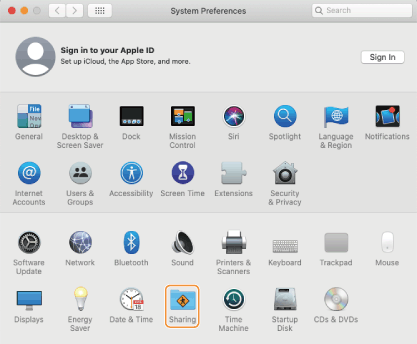
Выберите команду [Общий доступ].
3
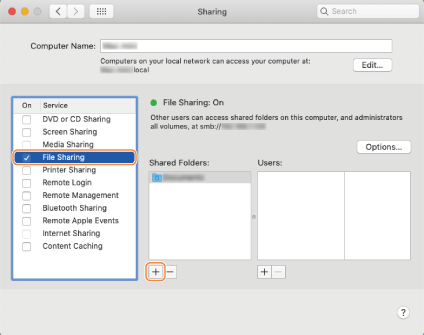
Установите флажок [Общий доступ к файлам] и щелкните [+] под разделом [общие папки].
4
Создайте папку для общего доступа в любом расположении и щелкните [Добавить].
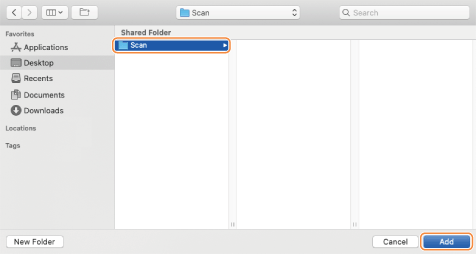
Здесь создается папка «Scan» на рабочем столе.
Можно также выбрать имеющуюся папку.
5
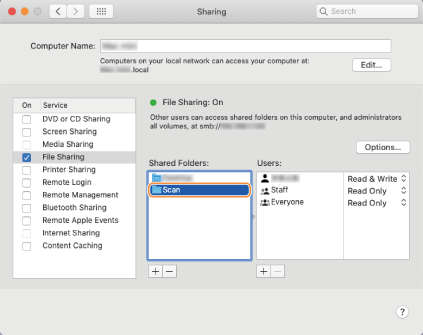
Выберите папку «Scan», созданную в разделе [общие папки].
6
Выберите [Пользователи] [все] [Чтение и запись].
[все] [Чтение и запись].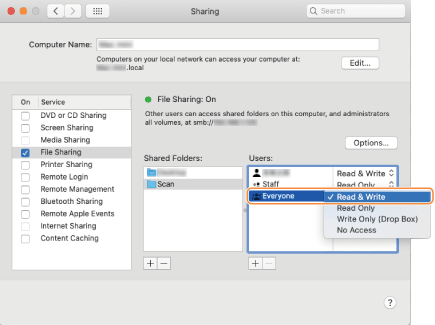
7
Закройте окно.
Шаг 2. Регистрация общей папки в адресной книге аппарата
1
Проверьте имя компьютера Mac (локальное имя хоста).
ПРИМЕЧАНИЕ
Имя компьютера также отображается в разделе [Имя компьютера] в окне Sharing, однако данное имя может быть недоступно для использования в сети. Обязательно проверьте данные, выполнив указанную ниже процедуру.
1
Выберите [] [System Preferences].
] [System Preferences].2
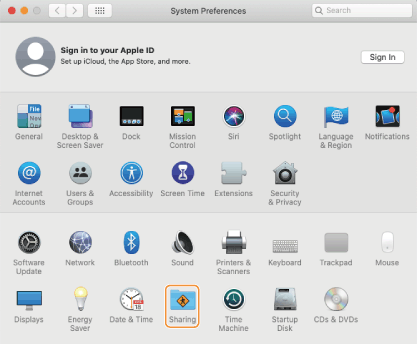
Выберите команду [Общий доступ].
3
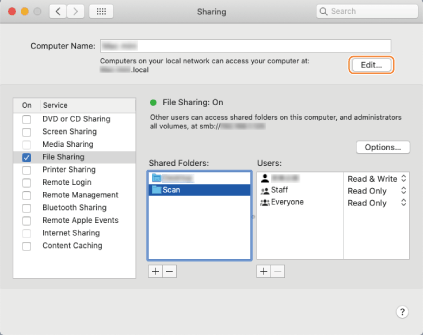
Выберите команду [Правка].
4
Запишите отображаемое локальное имя хоста.
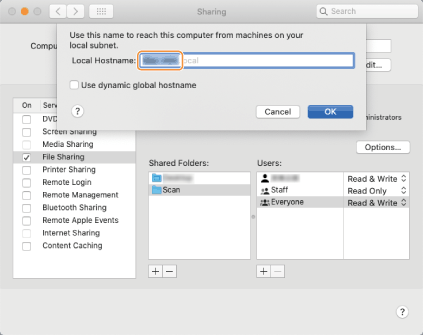
Часть локального имени хоста, выделенного серым цветом, не включается.
В этом примере используется имя компьютера «PC-A1».
5
Выберите команду [ОК].
2
Проверьте имя пользователя, вошедшего в систему на компьютере Mac.
1
Выберите [] [System Preferences].
] [System Preferences].2
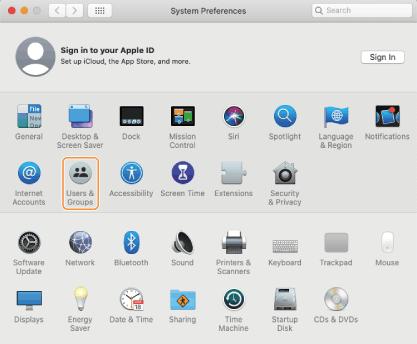
Выберите команду [Пользователи и группы].
3
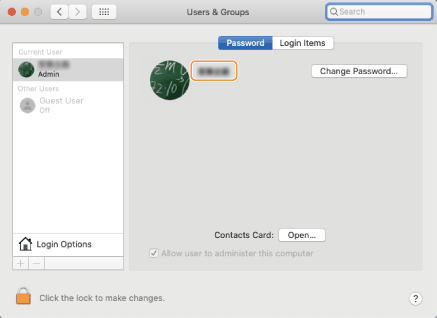
Выбрав параметр [Текущий пользователь], запишите имя пользователя, вошедшего в систему.
3
На экране <Главный> нажмите <Парам. адр./переадр.>.
4
Нажмите кнопки <Регистрация адресатов> <Регистр.новых адресатов> <Файл>.
<Регистр.новых адресатов> <Файл>.5
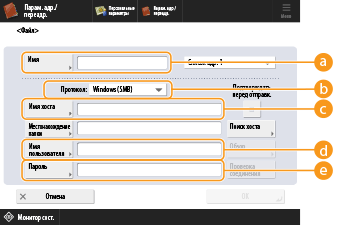
Настройте параметры адресата.
 <Имя>
<Имя>Введите имя адресата. Так как введенное здесь имя отобразится в списке адресной книги, используйте имя, которое легко найти.
 <Протокол>
Выберите <Windows (SMB)>.
 <Имя хоста>
Введите имя компьютера и имя общей папки в приведенном ниже формате.
\\Имя компьютера\Имя общей папки
Пример: \\PC-A1\Scan
\\Имя компьютера\Имя общей папки
Пример: \\PC-A1\Scan
ПРИМЕЧАНИЕ
Если возникает ошибка подключения, введите IP-адрес компьютера в поле <Имя хоста>.
\\IP-адрес\Имя общей папки
Проверьте IP-адрес компьютера Mac, как показано ниже.
[ ] [System Preferences] [Network] Проверьте IP-адрес.
] [System Preferences] [Network] Проверьте IP-адрес. <Имя пользователя>
Введите имя пользователя, вошедшего в систему на компьютере.
 <Пароль>
Введите пароль пользователя, вошедшего в систему.
6
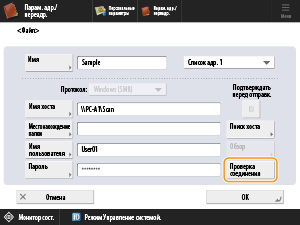
Нажмите <Проверка соединения>, чтобы убедиться в правильном подключении компьютера.
7
Нажмите кнопку <OK>.
Шаг 3. Отправка отсканированных оригиналов в общую папку
1
Установите оригиналы в устройство подачи или на стекло экспонирования.
2
На экране <Главный> нажмите <Сканировать и отправить>.
3
Нажмите кнопку <Адресная книга>.
4
Выберите общую папку из адресной книги и нажмите кнопку <OK>.
5
При необходимости укажите параметры сканирования.
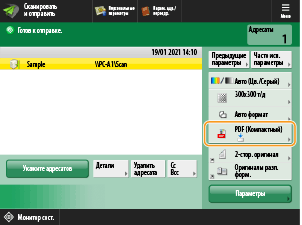
Хотя имеются различные параметры сканирования, здесь описано, как указать формат файла.
1
Нажмите кнопку выбора формата файла.
2
Выберите формат файла.
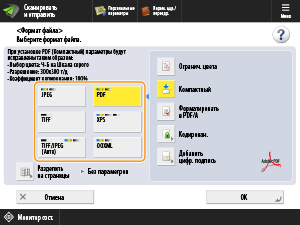
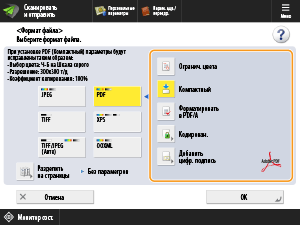
Если выбран формат <PDF>, <XPS> или <OOXML>, можно также задать различные дополнительные функции. Чтобы задать параметры, выберите функцию для добавления.
3
Нажмите кнопку <OK>.
6
Нажмите  (Пуск).
(Пуск).Оригиналы будут отсканированы, а файлы — сохранены в общей папке.