E4CK-035
Skriva ut på kuvert från universalfacket
Detta avsnitt beskriver hur du fyller på och skriver ut på kuvert.
Utför steg 1 till 3 i rätt ordning.
Steg 1: Fylla på kuvert i universalfacket
VIKTIGT!
Kontrollera att kuvertbunten inte överstiger pappersgränslinjen ( ). Om kuverten inte fylls på korrekt, även om de har förberetts som instruerat, fyll på kuverten ett och ett i universalfacket istället för att fylla på flera tillsammans.
). Om kuverten inte fylls på korrekt, även om de har förberetts som instruerat, fyll på kuverten ett och ett i universalfacket istället för att fylla på flera tillsammans.Skriv inte ut på kuvertens baksida (sidan med klisterytor).
Innan du fyller på kuverten
Innan du fyller på kuverten ska du försiktigt förbereda dem genom att vidta åtgärder såsom att platta ut eventuella skrynklor. Detta förhindrar pappersstopp eller veck.
1
Stäng flikarna.
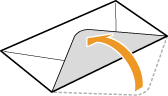
2
Tryck ned kuverten för att driva ut eventuell instängd luft och se till att kanterna viks ordentligt. Platta sedan ut kuverten.
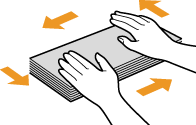
3
Platta ut eventuella skrynklor så att eventuella styva hörnpartier lossas upp.
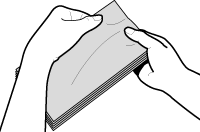
4
Rikta in alla kuverten på ett jämnt underlag.
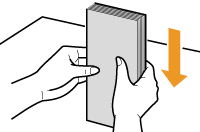
Yougatanaga 3
1
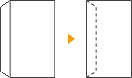
Stäng kuvertens flikar.
2
Lägg i kuverten med fliken mot baksidan och framsidan (sidan som ska skrivas ut) nedåt.
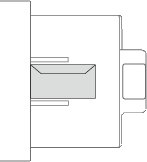
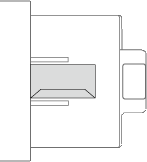
Lom kuvert blir skrynkliga lägger du i kuverten med fliken till höger och framsidan (sidan som ska skrivas ut) nedåt.
Nagagata 3
1
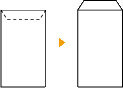
Öppna kuvertens flikar.
2
Lägg i kuverten med fliken till höger och framsidan (sidan som ska skrivas ut) nedåt.
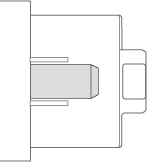
Monarch, COM10 No. 10, DL, ISO-C5
1
Stäng kuvertens flikar.
2
Lägg i kuverten med fliken närmast kanten och framsidan (sidan som ska skrivas ut) nedåt.
Om kuverten blir skrynliga lägger du i kuverten med fliken mot sidan längst bort och framsidan (sidan som ska skrivas ut) nedåt.
Steg 2: Ställa in pappersformat och papperstyp
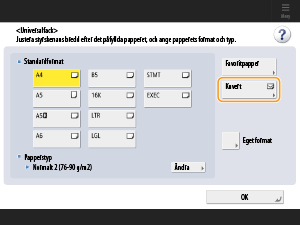
När du fyller på kuverten i universalfacket visas skärmen för inställning av pappersformat. Ställ in pappersformatet enligt följande.
1
Tryck på <Kuvert>.
2
Välj kuvertets orientering samt typ och tryck på <OK>.
3
Tryck på <OK>.
Steg 3: Skriva ut dokumentet från din dator
Utskriftsproceduren varierar beroende på din dator och dess operativsystem (OS). Skriv ut med rätt procedur för ditt operativsystem.
Windows
1
Välj [Skriv ut] från applikationsmenyn.
2
Välj den här maskinen på utskriftsskärmen och klicka på [Inställningar] eller [Egenskaper].
3
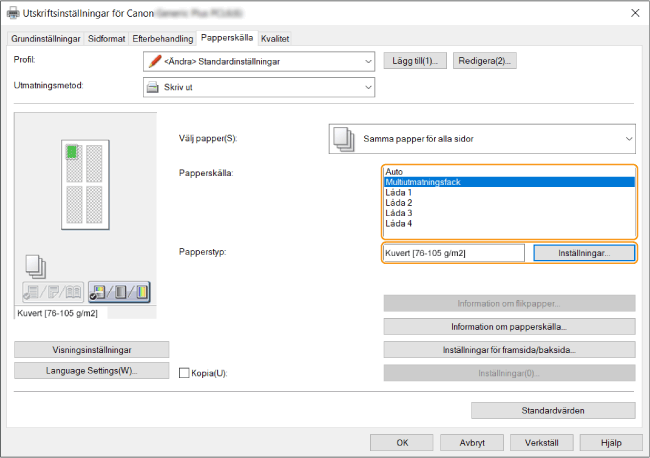
Klicka på [Papperskälla] på skrivardrivrutinens skärm för utskriftsinställningar.
4
I [Papperskälla] ska du välja [Multi-purpose Tray] och sedan [Kuvert] i [Papperstyp].
5
Klicka på [OK].
6
Klicka på [Skriv ut] eller [OK] på skärmen Skriv ut.
Mac
Beskrivningen som ges här är för macOS 10.15. Skärmarna kan variera beroende på operativsystemets version.
1
Välj [Print] från menyn [File] i applikationen.
2
Välj den här maskinen i [Printer].
Klicka på [Show Details] längst ned i dialogrutan om utskriftsalternativen inte visas.
3
I [Paper Size] ska du välja storlek på kuverten och sedan [Envelope] i [Paper Type].
4
Klicka på [Print].