E4CK-02J
Skriva ut papper med anpassad storlek från universalfacket (Windows)
Detta avsnitt beskriver hur man skriver ut på papper med anpassad storlek från universalfacket.
Utför steg 1 till 2 i rätt ordning.
VIKTIGT!
Om pappersstorleken och -typen som anges i skrivardrivrutinen inte överensstämmer med pappersstorleken och -typen i universalfacket kan pappersstopp eller utskriftsfel uppstå.
Steg 1: Förbereda maskinen för utskrift
1
Fyll på papper i universalfacket.
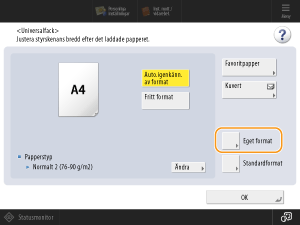
När du fyller på papper i universalfacket visas skärmen för inställning av pappersstorlek och -typ.
2
Tryck på <Eget format>.
3
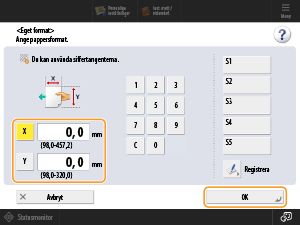
Ange längden på sidan <X> och sidan <Y> och tryck på <OK>.
Tryck på <X> eller <Y> för att ange längden på varje sida med sifferknapparna.
4
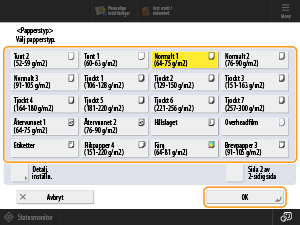
Tryck på <Ändra> i <Papperstyp>.
5
Välj papperstyp och tryck på <OK>.
Steg 2: Skriva ut från en dator
1
Registrera papper med anpassad storlek i skrivardrivrutinen.
1
Öppna skärmen [Utskriftsformat] i skrivardrivrutinen för din maskin.
För att öppna skärmen från [ Start]
  [
[ Inställningar]
Start] [ Inställningar]Klicka på [Enheter] [Printers & Scanners] välj maskinen som ska konfigureras [Hantera] [Utskriftsinställningar].
[Printers & Scanners] välj maskinen som ska konfigureras [Hantera] [Utskriftsinställningar].För att öppna skärmen från [Kontrollpanelen]
Klicka på [Enheter och skrivare] högerklicka på maskinen som ska konfigureras klicka på [Utskriftsinställningar].
högerklicka på maskinen som ska konfigureras klicka på [Utskriftsinställningar].2
Klicka på [Anpassad pappersstorlek] på fliken [Sidformat].
3
Specificera [Namn på anpassad pappersstorlek], [Måttenhet] och [Pappersformat] och klicka sedan på [Registrera].
Specificera samma pappersstorlek som pappret i maskinens universalfack.
4
Klicka på [OK].
2
Öppna dokumentet som ska skrivas ut och se utskriftsskärmen.
3
Markera din maskin och klicka på [Inställningar] eller [Egenskaper].
4
Välj pappersstorleken, som har registrerats i steg ett, i [Sidstorlek].
5
Klicka på fliken [Papperskälla], välj [Multiutmatningsfack] i [Papperskälla] och klicka sedan på [OK].
6
Klicka på [Skriv ut] eller [OK].
Utskriften startar.