8RKU-00E
Einstellen von Zugriffseinschränkungen für einen gemeinsamen Ordner (Remote UI)
Erlauben Sie es nur festgelegten Benutzern, Daten zu scannen und an einen gemeinsamen Ordner zu senden.
Führen Sie Schritt 1 bis Schritt 2 aus.
In diesem Abschnitt wird Windows 10 als Beispiel verwendet.
Die Schritte, die mit der Vorgehensweise zum Einstellen eines gemeinsamen Ordners beginnen, finden Sie unter Folgendem.
Schritt 1 Überprüfen des Anmeldebenutzernamens und Passworts des Computers
1
Wählen Sie unter Windows [ Start]
  [
[ Settings] aus.
Start] [ Settings] aus.2
Klicken Sie auf [Accounts].
3
Überprüfen Sie den angezeigten Inhalt von [Your info], und schreiben Sie ihn auf.
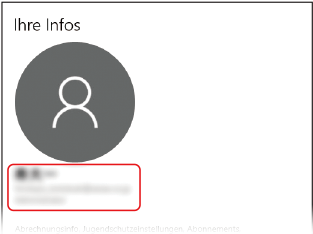
Überprüfen Sie zudem das Anmeldebenutzerpasswort.
Schritt 2 Einstellen von Zugriffseinschränkungen für Empfänger
1
Starten Sie den Webbrowser.
2
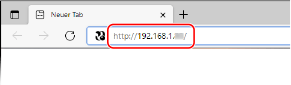
Geben Sie in das Adressfeld "http://<IP-Adresse des Geräts>/" ein, und drücken Sie auf der Tastatur die Taste [EINGABE].
Wenn Sie eine IPv6-Adresse verwenden, stellen Sie die IPv6-Adresse in eckige Klammern (Beispiel: "http://[fe80:2e9e:fcff:fe4e:dbce]/").
3
Wählen Sie [Modus Systemmanager] aus, geben Sie die [Systemmanager ID] und [Systemmanager-PIN] ein, und klicken Sie dann auf [Login].
Wenn eine PIN für Remote UI eingestellt ist, geben Sie die Zahl ein. Details erhalten Sie von Ihrem Administrator.
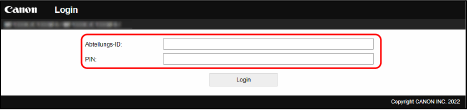
Wenn die Verwaltung Abteilungs-ID eingestellt ist,
Geben Sie die registrierte [Abteilungs-ID] und [PIN] ein, und klicken Sie dann auf [Login].
4
Klicken Sie auf [Adressbuch].
Wenn ein Bildschirm zur Eingabe einer PIN für das Adressbuch angezeigt wird,
1
Geben Sie die PIN ein.
2
Klicken Sie auf [OK].
5
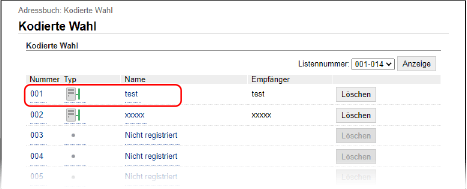
Klicken Sie auf [Kodierte Wahl].
6
Klicken Sie auf [Nummer], [Typ] oder [Name] des Empfängers, für den Sie eine Zugriffseinschränkung einstellen möchten.
7
Klicken Sie auf [Bearbeiten].
8
Geben Sie Ihren Benutzernamen und Ihr Passwort ein.
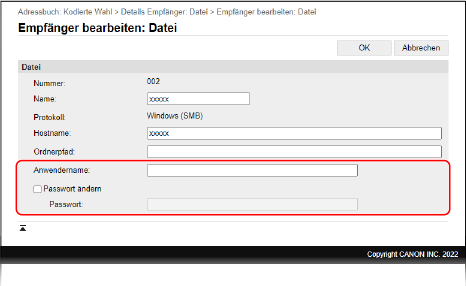
[Anwendername]
Geben Sie den Benutzernamen ein, den Sie in Schritt 1 überprüft haben.
[Passwort einstellen]
Aktivieren Sie das Kontrollkästchen, und geben Sie dann das [Passwort] ein, das Sie in Schritt 1 überprüft haben.
9
Klicken Sie auf [OK].