8RKW-016
La stampa da computer causa un errore (Ambiente di rete)
Se l’indirizzo IP della macchina viene modificato o si aggiunge una stampante, può verificarsi un errore e la stampa può non essere possibile.
Questo problema si verifica quando c’è un problema con l’impostazione della porta di stampa. Accedere al computer come amministratore e configurare le impostazioni.
1
In Windows, selezionare [ Start]
  [
[ Impostazioni].
Start] [ Impostazioni].2
Fare clic su [Dispositivi].
3
Fare clic su [Stampanti e scanner].
4
Fare clic sull'icona del driver della macchina, quindi fare clic su [Manage].
5
Fare clic su [Proprietà stampante].
6
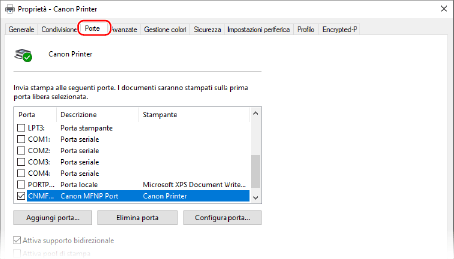
Fare clic sulla scheda [Porte].
7
Aggiungere una porta.
Aggiungere una nuova porta se l’indirizzo IP della macchina è stato modificato o se non è stata selezionata la porta corretta durante l’installazione del driver dalla cartella della stampante di Windows. Selezionare il tipo di porta da aggiungere in base all’ambiente.
Per aggiungere una porta MFNP (soltanto IPv4),
Questa porta può rilevare automaticamente l’indirizzo IP della macchina. Anche se si modifica l’indirizzo IP della macchina, la connessione è mantenuta se la macchina e il computer sono sulla stessa subnet. Pertanto, non è necessario aggiungere una nuova porta ogni volta che l’indirizzo IP viene modificato. Di norma, selezionare questa opzione.
1
Fare clic su [Aggiungi porta].
2
Selezionare [Canon MFNP Port] in [Tipi di porte disponibili] e fare clic su [Nuova porta].
3
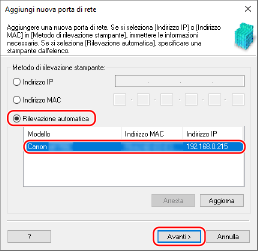
Selezionare [Rilevazione automatica], selezionare la macchina quando viene visualizzata, quindi fare clic su [Avanti].
Se la macchina non è visualizzata, fare clic su [Aggiorna]. Se la macchina continua a non essere visualizzata, selezionare [Indirizzo IP] o [Indirizzo MAC], inserire l'indirizzo IP o l'indirizzo MAC della macchina e fare clic su [Avanti].
4
Fare clic su [Aggiungi] [Fine].
[Fine].5
Fare clic su [Chiudi].
Per aggiungere una porta TCP/IP standard,
Si tratta di una porta predefinita per Windows. Ogni volta che l’indirizzo IP della macchina viene modificato, è necessario aggiungere una nuova porta. Selezionare questa opzione se si sta utilizzando la macchina in un ambiente IPv6 o se non è possibile aggiungere una porta MFNP.
1
Fare clic su [Aggiungi porta].
2
Selezionare [Standard TCP/IP Port] in [Tipi di porte disponibili] e fare clic su [Nuova porta].
3
Fare clic su [Avanti].
4
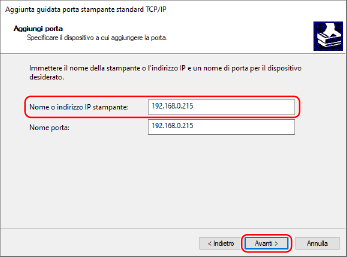
Inserire l'indirizzo IP o il nome DNS della macchina, quindi fare clic su [Avanti].
[Nome porta] viene inserito automaticamente. Modificarlo se necessario.
NOTA
Se appare la schermata successiva, seguire le istruzioni sullo schermo.
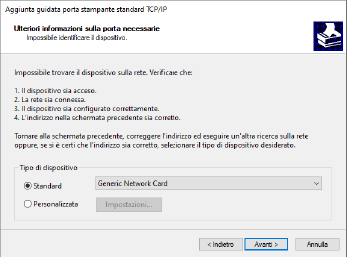
*Per impostare [Tipo dispositivo], selezionare [Canon Network Printing Device with P9100] per [Standard].
5
Fare clic su [Fine].
6
Fare clic su [Chiudi].
8
Modificare il tipo e il numero di porta.
Se si modificano le impostazioni del protocollo di stampa (LPD o RAW) o il numero di porta sulla macchina, modificare anche le impostazioni del computer nelle stesse impostazioni. Questa operazione non è richiesta per la porta WSD.
Per una porta MFNP,
1
Fare clic su [Configura porta].
2
Selezionare [RAW] o [LPR] in [Tipo di protocollo], e modificare [Numero porta].
3
Fare clic su [OK].
Per una porta TCP/IP standard,
1
Fare clic su [Configura porta].
2
Selezionare [Raw] o [LPR] in [Protocollo].
Se è stato selezionato [Raw], modificare il [Numero porta].
Se è stato selezionato [LPR], inserire "lp" in [Nome coda].
3
Fare clic su [OK].
9
Fare clic su [Chiudi].