8RL1-01A
Redigera adressboken från en dator (fjärranvändargränssnittet)
Du kan registrera en ny mottagare eller redigera mottagare som redan är registrerade i adressboken på enheten från en webbläsare på din dator.
1
Kontrollera enhetens IP-adress.
IPv4-adress: <Statusmonitor>  <Nätverksinformation> <IPv4> Kontrollera inställningen.
<Nätverksinformation> <IPv4> Kontrollera inställningen.IPv6-adress: <Statusmonitor> <Nätverksinformation> <IPv6> Välj inställningen du vill kontrollera Kontrollera inställningen.
<Nätverksinformation> <IPv6> Välj inställningen du vill kontrollera Kontrollera inställningen.2
Starta webbläsaren.
3
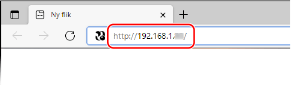
Skriv "http://<enhetens IP-adress>/" i adressfältet och tryck på [ENTER] på tangentbordet.
Om du vill använda en IPv6-adress skriver du IPv6-adressen inom hakparenteser (t.ex. "http://[fe80:2e9e:fcff:fe4e:dbce]/").
En säkerhetsvarning kan visas när kommunikationen med fjärranvändargränssnittet är krypterad. Om det inte finns fel i certifikat- eller TLS-inställningarna kan du fortsätta att surfa på webbplatsen.
4
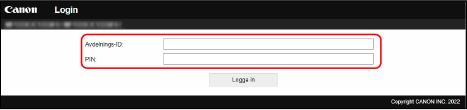
Välj [Systemhanteringsläge], ange ditt ID i [Systemansvarig-ID] och PIN-koden i [Systemansvarig-PIN-kod]. Klicka sedan på [Logga in].
Om en PIN-kod har angetts i [PIN-kod för fjärrgränssnitt] anger du PIN-koden.
Om Hantering av avdelnings-ID är aktiverat,
Ange ditt ID i [Avdelnings-ID] och PIN-koden i [PIN]. Klicka sedan på [Logga in].
5
Klicka på [Adressbok].
Om en skärm för att ange PIN-koden för adressboken visas,
Det finns begränsningar för att lägga till eller redigera mottagare i adressboken. Följ nedanstående steg för att ange adressbokens PIN-kod.
1
Ange PIN-koden för adressboken
2
Klicka på [OK].
6
Klicka på [Kodad uppringning].
De mottagare som du ofta använder kan du registrera som favoriter genom att klicka på [Favoriter]. Det blir sedan enklare att välja dem i adressboken.
7
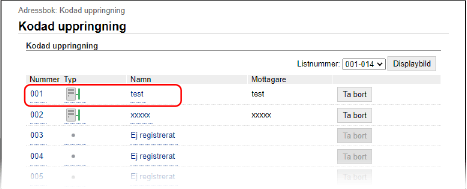
Klicka på [Nummer], [Typ] eller [Namn].
Klicka på ett nummer som är markerat med "Inte registrerat" under [Namn] när du vill registrera en ny mottagare. Fortsätt sedan med steg 8.
Redigera en registrerad mottagare genom att klicka på [Nummer], [Typ] eller [Namn] för mottagaren som ska redigeras. Klicka på [Redigera] och fortsätt sedan med steg 9.
Klicka på [Ta bort] om du vill ta bort en mottagare.
8
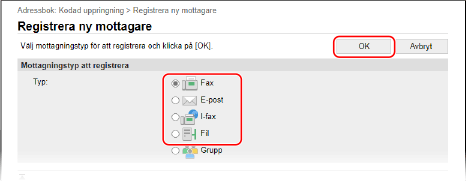
Välj typen av mottagare som ska registreras och klicka på [OK].
Välj [Fil] när du vill registrera en delad mapp eller en FTP-server som mottagare.
9
Ange mottagarinställningarna.
Registrera eller redigera en faxmottagare,
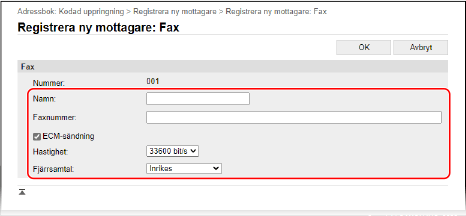
[Namn]
Ange namnet på mottagaren.
[Faxnummer]
Ange faxnumret till mottagaren.
[ECM-sändning]
För att förhindra att en felaktig bild skickas markerar du kryssrutan för att tillåta att fel som inträffar i en bild som skickas korrigeras.
[Hastighet]
Om det tar tid för sändningen att komma igång, t.ex. när telefonanslutningen är dålig, kan du justera starthastigheten nedåt.
[Fjärrsamtal]
Ange [Utlandssamtal (1)] till [Utlandssamtal (3)] beroende på sändningsförhållanden när du registrerar faxnummer till utlandet.
Redigera en e-post- eller I-faxmottagare,
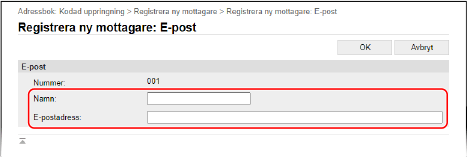
[Namn]
Ange namnet på mottagaren.
[E-postadress]/[I-faxadress]
Ange mottagarens e-postadress.
Registrera en delad mapp eller FTP-server som mottagare,
10
Klicka på [OK].