8RL2-00K
Afsendelse af en fax til en destination, der er blevet angivet før
Her beskrives det, hvordan man angiver destinationen fra afsendelsesloggen og sender en fax til den.
1
Anbring originalen i fremføreren eller på glaspladen.
2
Vælg <Fax> på skærmen Hjem.
Hvis der vises en login-skærm,
Autoriseret afsendelse er indstillet på maskinen. Log ind ved hjælp af følgende trin.
1
Indtast dit brugernavn.
2
Indtast adgangskoden.
3
Vælg godkendelsesserveren.
4
Vælg <Login>.
3
Vælg <Nulstil>.
Hvis destinationerne indstillet af den tidligere bruger stadig er valgt, kan dette forårsage en transmissionsfejl. Indstillingerne skal altid nulstilles før afsendelse.
4
Vælg <Gendan indstillinger> under fanen <Angiv Modtager>.
Hvis afsendelsesloggen ikke vises,
Hvis <Begræns genafsendelse fra log> er indstillet til <Til>, kan du ikke bruge denne funktion. Skift indstillingen til <Fra>.
<Menu>  <Funktionsindstillinger> <Send> <Almene indstillinger> <Begræns genafsendelse fra log> <Fra> <Funktionsindstillinger> <Send> <Almene indstillinger> <Begræns genafsendelse fra log> <Fra>  |
Hvis <Begræns nye modtagere> er indstillet til <Til>, slettes de tidligere brugte destinationer, og du kan ikke bruge denne funktion. Skift indstillingen til <Fra>.
<Menu> <Funktionsindstillinger> <Send> <Almene indstillinger> <Begræns nye modtagere> <Fra> |
Hvis du slukker for maskinen, slettes de tidligere anvendte destinationer, og du kan så ikke bruge denne funktion.
Hvis du indtaster en destination direkte, når du sender en fax, registreres destinationen ikke, og den vises ikke i afsendelsesloggen.
5
Vælg destinationen.
Hvis den forrige afsendelsespost i loggen var til flere destinationer, vises kun den første destination i loggen, men hvis posten vælges, angives alle destinationerne.
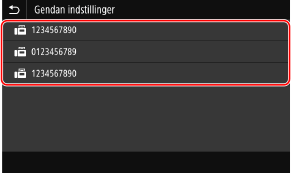
Den valgte destination angives samt de scanningsindstillinger, der blev brugt forrige gang.
For at slette destinationer,
1
Vælg <Bekræft Modtager>.
2
Vælg de destinationer, der skal slettes, og vælg <Fjern fra modt.>.
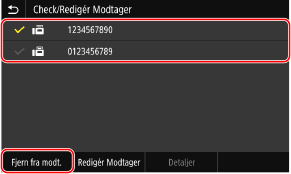
3
Vælg <Ja>.
6
Angiv scanningsindstillingerne efter behov.
7
Vælg <Start>.
Hvis skærmen <Bekræft Modtager> vises, skal du kontrollere, at destinationerne er korrekte, og vælge <Start scanning>.
Scanningen starter.
Hvis originalen er anbragt i fremføreren
Når scanningen er blevet udført, sendes faxerne.
Hvis originalen er anbragt på glaspladen,
Når scanningen er færdig, skal du gøre følgende.
1
Vælg originalens størrelse.
Hvis der kun er én side at scanne, skal du fortsætte til trin 3.
2
Anbring den næste original på glaspladen, og vælg <Scan næste>.
Gentag, indtil du er færdig med at scanne alle siderne.
3
Vælg <Start afsend.>.
Faxerne sendes.