8RL3-01A
Osoitekirjan muokkaaminen tietokoneesta (etäkäyttöliittymä)
Voit rekisteröidä uuden kohteen tai muokata laitteen osoitekirjaan rekisteröityä kohdetta tietokoneen selaimella.
1
Tarkista laitteen IP-osoite.
IPv4-osoite: <Tilavalvonta>  <Verkon tiedot> <IPv4> Tarkista asetus.
<Verkon tiedot> <IPv4> Tarkista asetus.IPv6-osoite: <Tilavalvonta> <Verkon tiedot> <IPv6> Valitse tarkistettava asetus Tarkista asetus.
<Verkon tiedot> <IPv6> Valitse tarkistettava asetus Tarkista asetus.2
Käynnistä selain.
3
Kirjoita osoitekenttään "http://<laitteen IP-osoite>/" ja paina näppäimistön [ENTER]-näppäintä.
Jos haluat käyttää IPv6-osoitetta, lisää sen alkuun ja loppuun hakasulkeet (esim. "http://[fe80:2e9e:fcff:fe4e:dbce]/").
Suojausvaroitus saatetaan näyttää, kun etäkäyttöliittymän tiedonsiirto on salattu. Jos varmenteen asetuksissa ja TLS-asetuksissa ei ole virheitä, jatka sivuston käyttöä.
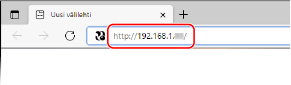
4
Valitse [Järjestelmänvalvojan tila], anna asianmukainen tunnus kohtaan [Järjestelmänvalvojan tunnus] ja PIN-koodi kohtaan [Järjestelmänvalvojan PIN] ja napsauta sitten [Kirjaudu].
Jos käytön PIN-koodi on määritetty kohdassa [Etäkäyttöliittymän PIN], anna käytön PIN-koodi.
Jos osastotunnusten hallinta on käytössä, 
Anna asianmukainen tunnus kohtaan [Osastotunnus] ja PIN-koodi kohtaan [PIN] ja napsauta sitten [Kirjaudu].
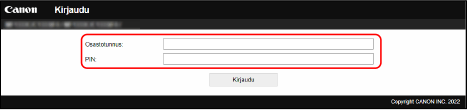
5
Napsauta [Osoitekirja].
Jos osoitekirjan PIN-koodin antamisnäyttö tulee esiin,
Osoitekirjassa olevien kohteiden lisäämistä tai muokkaamista on rajoitettu. Anna osoitekirjan PIN-koodi suorittamalla nämä vaiheet.
1
Anna osoitekirjan PIN-koodi
2
Napsauta [OK].
6
Napsauta [Lyhytvalinta].
Rekisteröi usein käytettävä kohde suosikiksi napsauttamalla [Suosikit], niin voit valita sen helposti osoitekirjasta.
7
Napsauta [Numero], [Tyyppi] tai [Nimi].
Jos haluat rekisteröidä uuden kohteen, napsauta kohdassa [Nimi] numeroa, johon on määritetty "Ei rekisteröity", ja siirry sitten vaiheeseen 8.
Jos haluat muokata rekisteröityä kohdetta, napsauta rekisteröitävän kohteen kohtaa [Numero], [Tyyppi] tai [Nimi], napsauta [Muokkaa] ja siirry sitten vaiheeseen 9.
Jos haluat poistaa kohteen, napsauta [Poista].
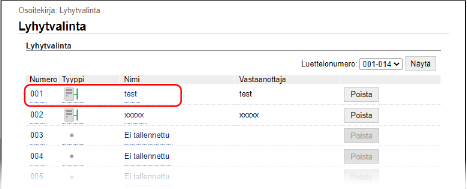
8
Valitse rekisteröitävän kohteen tyyppi ja napsauta [OK].
Jos haluat rekisteröidä jaetun kansion tai FTP-palvelimen kohteen, valitse [Tiedosto].
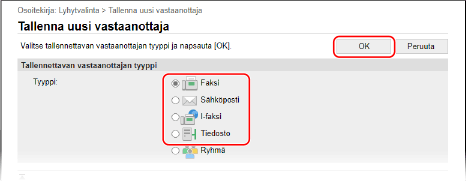
9
Määritä kohteen asetukset.
Jos haluat rekisteröidä faksikohteen tai muokata sitä,
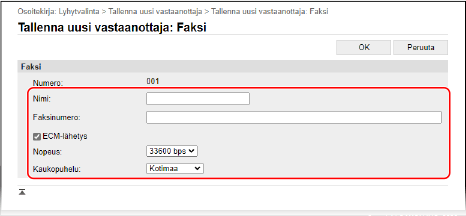
[Nimi]
Anna kohteen nimi.
[Faksinumero]
Anna kohteen faksinumero.
[ECM-lähetys]
Valitse valintaruutu, kun haluat sallia lähetettävässä kuvassa tapahtuvan virheen korjaamisen, jotta vältetään virheellisen kuvan lähettäminen.
[Nopeus]
Jos lähetyksen alkaminen vie aikaa, esimerkiksi kun puhelinyhteys on heikko, voit säätää lähetyksen aloitusnopeutta alaspäin.
[Kaukopuhelu]
Määritä [Ulkomaa (1)] – [Ulkomaa (3)] lähetysolosuhteiden mukaan, kun rekisteröit ulkomaisia faksinumeroita.
Jos haluat muokata sähköpostin tai I-faksin kohdetta,
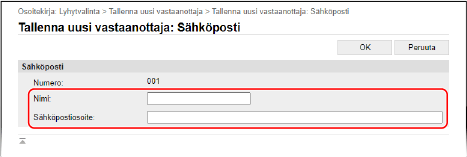
[Nimi]
Anna kohteen nimi.
[Sähköpostiosoite]/[I-faksi-osoite]
Anna kohteen sähköpostiosoite.
Jos haluat rekisteröidä jaetun kansion tai FTP-palvelimen kohteen,
10
Napsauta [OK].