8YX3-019
Snadné odeslání do více umístění jejich registrací jako skupiny (skupina)
Zaregistrujte si cílová umístění jako skupinu, abyste mohli snadno odesílat do všech umístění.
POZNÁMKA
Do stejné skupiny lze registrovat pouze místa určení se stejným typem adresy.
Sdílená umístění složek nebo umístění FTP serveru nelze zaregistrovat do skupiny.
1
Vyberte možnost <Adresář> na obrazovce Domů.
2
Vyberte <Uložit m. určení>  <Skupina>.
<Skupina>.Po zobrazení obrazovky pro zadání kódu PIN adresáře,
Přidání nebo úpravy umístění v adresáři jsou omezeny. K zadání kódu PIN adresáře použijte postup níže.
1
Zadejte kód PIN adresáře.
2
Vyberte možnost <Použít>.
3
Vyberte možnost <Jméno>.
4
Zadejte název k registraci do adresáře a vyberte <Použít>.
5
Vyberte možnost <Místo určení>.
6
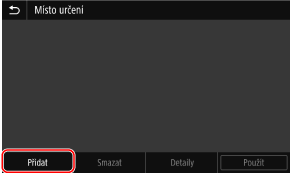
Vyberte možnost <Přidat>.
7
Vyberte index obsahující místo určení, které chcete registrovat.
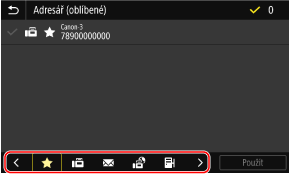
Použití rejstříku,
<Vše>
Zobrazí všechna místa určení uložená v adresáři.
< >
>
>Zobrazí seznam oblíbených míst určení.
< >
>
>Zobrazí místa určení pro faxy.
< >
>
>Zobrazí se místa určení pro e-maily.
< >
>
>Zobrazí se místa určení pro i-faxy.
<A-Z>/<0-9>/<ABC> až <ABC>
Zobrazí místa určení se jmény příjemců začínajícími na znak na vybraném rejstříku.
8
Vyberte místo určení a vyberte možnost <Použít>.
9
Opakujte kroky 6 až 8, dokud neuložíte všechna požadovaná místa určení a poté vyberte možnost <Použít>.
POZNÁMKA
Postup kontroly podrobností umístění
Vyberte jedno umístění ke kontrole a pak vyberte <Detaily>.
Jak odstranit místo určení ze skupiny
Vyberte místo určení, které chcete ze skupiny odstranit, a vyberte možnost <Smazat> <Ano>.
<Ano>.10
Vyberte možnost <Uložit jako>.
11
Vyberte možnost <Oblíbená> nebo <Kódovaná volba>.
Pokud registrujete často používané umístění v <Oblíbená>, můžete jej snadno vybrat v adresáři.
Pokud vyberete možnost <Kódovaná volba>, vyberte číslo místa určení, případně vyberte možnost <Použít čís. kláv.> a zadejte číslo určení.
12
Vyberte možnost <Použít>.
Registrace skupiny je hotová.