8YX9-01A
A címjegyzék szerkesztése (Távoli felhasználói felület)
A számítógép webböngészőjéből új rendeltetési helyet regisztrálhat, vagy szerkeszthet egy már regisztrált rendeltetési helyet a készülék címjegyzékében.
1
Ellenőrizze a készülék IP-címét.
IPv4-cím: <Állapotfigy.>  <Hálózati adatok> <IPv4> Ellenőrizze a beállítást.
<Hálózati adatok> <IPv4> Ellenőrizze a beállítást.IPv6-cím: <Állapotfigy.> <Hálózati adatok> <IPv6> Válassza ki az ellenőrizni kívánt beállítást Ellenőrizze a beállítást.
<Hálózati adatok> <IPv6> Válassza ki az ellenőrizni kívánt beállítást Ellenőrizze a beállítást.2
Indítsa el az internetböngészőt.
3
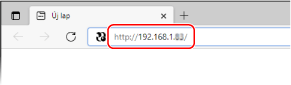
Írja be a címsorba a „http://<készülék IP-címe>/” címet, majd nyomja le a billentyűzeten az [ENTER] billentyűt.
Ha IPv6-címet szeretne használni, akkor tegye azt szögleges zárójelek közé (példa: „http://[fe80::2e9e:fcff:fe4e:dbce]/”).
Biztonsági figyelmeztetés jelenhet meg, ha a Távoli felhasználói felületen folytatott kommunikáció titkosítva van. Ha a hitelesítési beállítások vagy a TLS beállítások nem hibásak, folytassa a webhely böngészését.
4
Válassza a [Rendszerkezelő mód], lehetőséget, adja meg a megfelelő [Rendszerkezelő ID] értéket és a [Rendszerkezelő PIN-kódja] értékét, majd válassza a [Bejelentkezés] lehetőséget.
Ha hozzáférési PIN-kód van megadva a [Távoli felhasználói felület PIN-kódja] mezőben, adja meg a hozzáférési PIN-kódot.
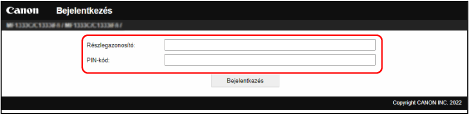
Ha a részlegazonosító-kezelés engedélyezve van,
Adja meg a megfelelő [Részlegazonosító] értéket és a [PIN-kód] értékét, majd válassza a [Bejelentkezés] lehetőséget.
5
Kattintson az [Címjegyzék] lehetőségre.
Amikor megjelenik a címjegyzék PIN-kódjának megadására szolgáló képernyő,
A címjegyzékben a rendeltetési helyek hozzáadása és szerkesztése korlátozott. Adja meg a címjegyzék PIN-kódját a következő lépések segítségével.
1
Adja meg a címjegyzék PIN-kódját
2
Kattintson az [OK] lehetőségre.
6
Kattintson az [Kódtárcsás] lehetőségre.
Regisztráljon egy gyakran használt rendeltetési helyet kedvencként azáltal, hogy a [Kedvencek] elemre kattint, hogy könnyen kiválaszthassa a kedvenceket a Címjegyzékből.
7
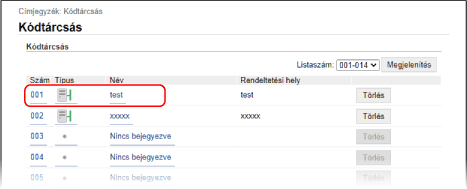
Kattintson a [Szám], [Típus] vagy a [Név] lehetőségre.
Új rendeltetési hely regisztrálásához kattintson a számra, amelynél a „Nincs regisztrálva” lehetőség van megadva a [Név] mezőnél, majd folytassa a 8. lépéssel.
Egy regisztrált rendeltetési hely szerkesztéséhez kattintson a [Szám], [Típus] vagy [Név] lehetőségre a szerkesztendő rendeltetési helynél, kattintson a [Szerkesztés] lehetőségre, majd folytassa a folyamatot a 9. lépéssel.
Rendeltetési hely törléséhez kattintson a [Törlés] lehetőségre.
8
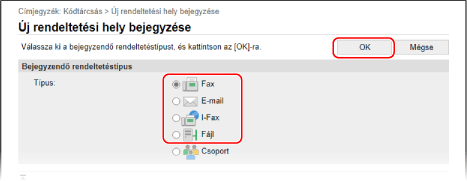
Válassza ki a regisztrálni kívánt célhely típusát, és kattintson az [OK] gombra.
A megosztott mappa vagy az FTP-kiszolgáló címének bejegyzéséhez válassza a [Fájl] elemet.
9
Adja meg a rendeltetési hely beállításait.
Fax rendeltetési helyének bejegyzéséhez vagy szerkesztéséhez,
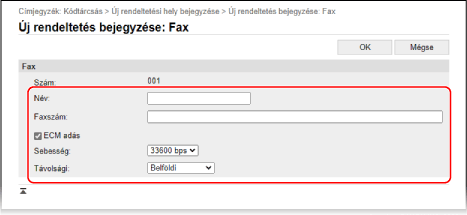
[Név]
Adja meg a címzett nevét.
[Faxszám]
Adja meg a címzett faxszámát.
[ECM adás]
Jelölje be a négyzetet, ha szeretné lehetővé tenni, hogy ha egy kép küldése közben hiba történik, akkor a készülék kijavítsa a hibát, így megelőzze a helytelen kép elküldését.
[Sebesség]
Ha az átvitel indítása hosszabb időt vesz igénybe (ha például lassú a telefonvonal), módosíthatja az átvitel indítási sebességét.
[Távolsági]
Nemzetközi faxszámok bejegyzése esetén a [Nemzetközi (1)] beállítást állítsa [Nemzetközi (3)] értékre, az átviteli körülményeknek megfelelően.
E-mail- vagy I-fax-cím bejegyzése,
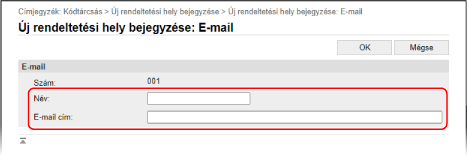
[Név]
Adja meg a címzett nevét.
[E-mail cím]/[I-Fax cím]
Adja meg a címzett e-mail-címét.
A megosztott mappa vagy az FTP-kiszolgáló címének bejegyzéséhez,
10
Kattintson az [OK] lehetőségre.