8YX9-00E
Hozzáférési korlátozások beállítása a megosztott mappáknál (Remote UI – Távvezérlési kezelőfelület)
Csak meghatározott felhasználók számára engedélyezi a beolvasást és az adatok küldését egy megosztott mappába.
Hajtsa végre az 1–2. lépést.
Ez a szakasz a Windows 10-et használja példaként.
1. lépés A számítógép bejelentkezési felhasználónevének és jelszavának ellenőrzése
1
Windows rendszeren válassza a következőket: [ Start]
  [
[ Settings].
Start] [ Settings].2
Kattintson az [Accounts] lehetőségre.
3
Ellenőrizze a [Your info] megjelenő adatait, és jegyezze le őket.
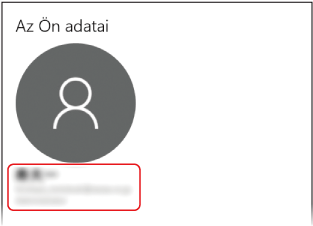
Ellenőrizze a bejelentkezéshez használt felhasználói jelszót is.
2. lépés Hozzáférési korlátozások beállítása a rendeltetési helyekhez
1
Indítsa el az internetböngészőt.
2
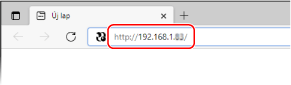
Írja be a címsorba a „http://<készülék IP-címe>/” címet, majd nyomja le a billentyűzeten az [ENTER] billentyűt.
Ha IPv6-címet használ, akkor tegye azt szögleges zárójelek közé (példa: http://[fe80::2e9e:fcff:fe4e:dbce]/).
3
Válassza a [Rendszerkezelő mód], lehetőséget, adja meg a [Rendszerkezelő ID] és a [Rendszerkezelő PIN-kódja] értékét, majd válassza a [Bejelentkezés] lehetőséget.
Ha be van állítva PIN-kód a távoli felhasználói felülethez, adja meg a PIN-kódot. További tájékoztatást a rendszergazdától kaphat.
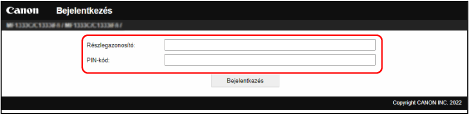
Ha a részlegazonosító-kezelés be van állítva,
Adja meg a bejegyzett [Részlegazonosító] és [PIN-kód] értékét, majd kattintson a [Bejelentkezés] lehetőségre.
4
Kattintson az [Címjegyzék] lehetőségre.
Ha megjelenik a PIN-kód megadására szolgáló képernyő, adja meg a PIN-kódot a címjegyzékhez,
1
Adja meg a PIN-kódot.
2
Kattintson az [OK] lehetőségre.
5
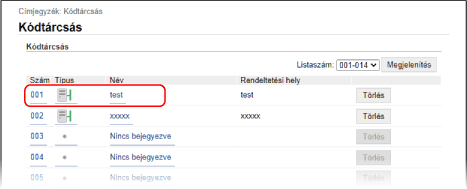
Kattintson az [Kódtárcsás] lehetőségre.
6
Kattintson a [Szám], [Típus] vagy [Név] lehetőségre arra a rendeltetési helyre vonatkozóan, amelynél hozzáférési korlátozást szeretne beállítani.
7
Kattintson az [Szerkesztés] lehetőségre.
8
Adja meg felhasználónevét és jelszavát.
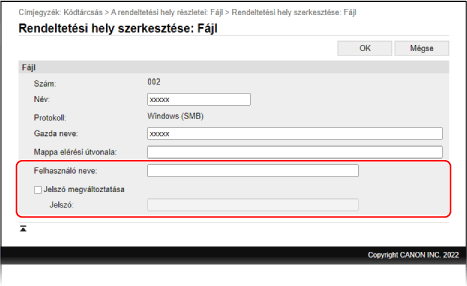
[Felhasználó neve]
Adja meg az 1. lépésben ellenőrzött felhasználónevet.
[Jelszó beállítása]
Jelölje be a négyzetet, majd adja meg az 1. lépésben ellenőrzött [Jelszó] értékét.
9
Kattintson az [OK] lehetőségre.