8YXC-01C
Koplietojamas mapes datorā reģistrēšana adrešu grāmatā (Attālais lietotāja interfeiss)
Koplietojamu mapi var reģistrēt vai rediģēt no tīmekļa pārlūka jūsu datorā.
SVARĪGI!
Pārliecinieties, ka gan datorā, gan programmā Remote UI (Attālais lietotāja interfeiss) ir izvēlēta vienāda valoda.
Lauku [Folder Path] un [Host Name] vērtības var netikt rādītas pareizi, vai uz tām var nebūt iespējams atsaukties.
1
Startējiet tīmekļa pārlūku.
2
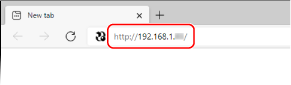
Adreses laukā ievadiet “http://<iekārtas IP adrese>/” un nospiediet tastatūras taustiņu [ENTER].
Ja vēlaties izmantot IPv6 adresi, iekļaujiet IPv6 adresi kvadrātiekavās (piemēram, “http://[fe80::2e9e:fcff:fe4e:dbce]/”).
3
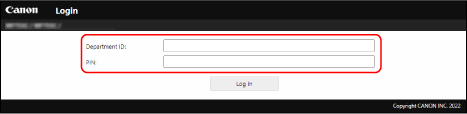
Atlasiet [System Manager Mode], ievadiet piemēroto ID vienumā [System Manager ID] un PIN vienumā [System Manager PIN] un pēc tam noklikšķiniet uz [Log In].
Ja vienumā [Remote UI Access PIN] ir norādīts piekļuves PIN, ievadiet šo piekļuves PIN.
Kad ir iespējota nodaļas ID pārvaldība,
Ievadiet piemēroto ID vienumā [Department ID] un PIN vienumā [PIN] un pēc tam noklikšķiniet uz [Log In].
4
Noklikšķiniet uz [Address Book].
Ja kļūst redzams ekrāns, kur ievadīt adrešu grāmatas PIN,
Adresāta pievienošana vai rediģēšana adrešu grāmatā ir ierobežota. Izpildiet tālāk aprakstītās darbības, lai ievadītu adrešu grāmata PIN.
1
Ievadiet adrešu grāmatas PIN.
2
Noklikšķiniet uz [OK].
5
Noklikšķiniet uz [Coded Dial].
Reģistrējiet bieži izmantotu adresātu kā izlasi, noklikšķinot uz [Favorites], lai adrešu grāmatā varētu to ērti atlasīt.
6
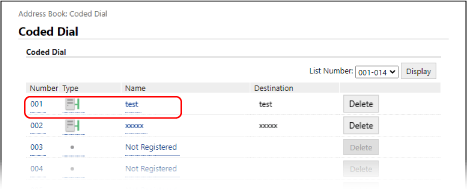
Noklikšķiniet uz [Number], [Type] vai [Name].
Lai reģistrētu jaunu adresātu, noklikšķiniet uz numura, kuram ir norādīts “Not Registered” sadaļā [Name], un pēc tam pārejiet uz 7. darbību.
Lai rediģētu jau reģistrētu adresātu, rediģējamajam adresātam noklikšķiniet uz [Number], [Type] vai [Name], noklikšķiniet uz [Edit] un pēc tam pārejiet uz 8. darbību.
Lai kādu adresātu izdzēstu, noklikšķiniet uz [Delete].
7
Atlasiet [File] un noklikšķiniet uz [OK].
8
Norādiet adresāta iestatījumus.
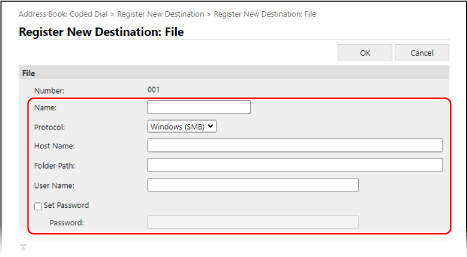
[Name]
Ievadiet adresāta nosaukumu/vārdu.
[Protocol]
Atlasiet [Windows (SMB)].
[Host Name]
Ievadiet datora nosaukumu vai IP adresi. Varat iekļaut ceļu uz koplietojamo mapi ar datora nosaukumu vai IP adresi (piemēram: “\\swan\share” vai “\\192.168.2.100\share”).
PIEZĪME
Ja DNS serveris darbojas
Datora nosaukuma vai IP adreses vietā varat ievadīt arī resursdatora nosaukumu (vai FQDN) (piem., koplietojamai mapei: “\\swan.organization.company.com\share”).
[Folder Path]
Ievadiet tās mapes atrašanās vietu, uz kuru tiks sūtīti dati. Kā atdalītāju izmantojiet “\”. Norādiet līmeni, kas izmanto sadaļā [Host Name] norādīto ceļu.
PIEZĪME
Ja mape, kurā dati tiks glabāti, nepastāv, tad sūtīšanas laikā mape ar norādīto nosaukumu tiek izveidota automātiski. Taču, ja norādītajā ceļā ietilpst divi neesošu mapju līmeņi vai vairāk vai ja lietotājam nav rakstīšanas tiesību attiecībā uz vecākmapi, nekāda mape izveidota netiek un process beidzas ar sūtīšanas kļūdu.
[User Name]
Ievadiet koplietojamajai mapei iestatīto lietotājvārdu.
[Set Password]
Ja koplietojamajai mapei ir iestatīta parole, atzīmējiet izvēles rūtiņu un ievadiet paroli vienumā [Password].
9
Noklikšķiniet uz [OK].