8YXC-002
Saņemto faksu pāradresēšana pa e-pastu
Konfigurējiet iekārtu automātiski pāradresēt faksus uz adrešu grāmatā reģistrētu e-pasta adresi. Izmantojiet tālāk aprakstītās darbības.
1. darbība. Reģistrējiet adrešu grāmatā e-pasta adresi pāradresēšanai
1
Ekrānā Sākums atlasiet <Adr. grām.>.
2
Atlasiet <Reģistrēt adres.>.
Ja tiek parādīts ekrāns ar aicinājumu ievadīt adrešu grāmatas PIN,
Adresātu pievienošana un rediģēšana adrešu grāmatā ir ierobežota. Izmantojiet tālāk aprakstītās darbības, lai ievadītu PIN.
1
Ievadiet PIN.
2
Atlasiet <Lietot>.
3
Atlasiet <E-pasts> kā adresāta tipu.
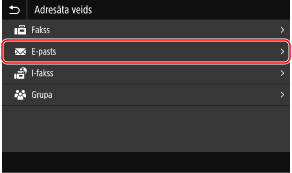
4
Atlasiet <Nosaukums> un ievadiet nosaukumu, ko reģistrēt adrešu grāmatā.
Lauka <Nosaukums> reģistrēšana nav obligāta. Ja reģistrējat lauku <Nosaukums>, adresātu var meklēt pēc alfabēta.
5
Atlasiet <Lietot>.
6
Atlasiet <E-pasta adrese> un ievadiet e-pasta adresi, ko reģistrēt.
7
Atlasiet <Lietot>.
8
Atlasiet <Reģistrēt kā>.
9
Atlasiet <Izlase> vai <Kodētā numura sastādīšana>.
Ja atlasāt <Kodētā numura sastādīšana>, atlasiet adresāta numuru vai atlasiet <Izm. ciparu taust.> un ievadiet adresāta numuru.
10
Atlasiet <Lietot>.
Ar šo e-pasta adreses reģistrēšana adrešu grāmatā ir pabeigta.
2. darbība. Konfigurējiet iekārtu automātiskai faksu pāradresēšanai
1
Ekrānā Sākums atlasiet <Izvēlne>.
2
Atlasiet <Funkciju iestatījumi>  <Saņemšana/pāradresācija> <Faksa iestatījumi>.
<Saņemšana/pāradresācija> <Faksa iestatījumi>.3
Atlasiet <Pārsūtīšanas iestatījumi> <Pārsūtīšanas funkcija>.
<Pārsūtīšanas funkcija>.4
Sadaļā <Izmantot pāradres. funkciju> atlasiet <Iesl.>.
5
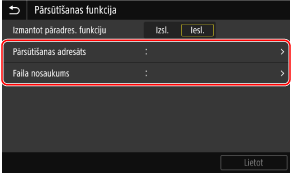
Norādiet adresi un failu nosaukumdošanu pāradresēšanai.
1
Atlasiet <Pārsūtīšanas adresāts>.
2
Atzīmējiet izvēles rūtiņu pāradresēšanai izmantojamajai e-pasta adresei no adrešu grāmatas.
3
Atlasiet <Lietot>.
4
Atlasiet <Faila nosaukums> un norādiet rakstzīmju virkni, ko izmantot faila nosaukumā.
PIEZĪME
Ja rakstzīmju virkne nav norādīta ar <Faila nosaukums>, faila nosaukums tiek piešķirts šādā formātā: sakaru pārvaldības numurs (četri cipari)_nosūtīšanas datums un laiks_dokumenta numurs (trīs cipari).faila paplašinājuma nosaukums. Šo failu nosaukumu sākumā tiek pievienota rakstzīmju virkne, kas norādīta ar <Faila nosaukums>.
6
Atlasiet <Lietot>.
Ar šo tiek pabeigta automātiskās faksu pāradresēšanas konfigurēšana.
Tagad visus saņemtos faksus iekārta automātiski pāradresēs uz norādīto adresātu.
Ja pāradresēšana neizdodas,
Cēloni ir iespējams noteikt, pārbaudot kļūdas kodu. Pārbaudiet kļūdas kodu tālāk aprakstītajā veidā.
<Izvēlne> <Izvadīt atskaiti> <Drukas saraksts> <Sakaru pārvaldības atskaite> Pārbaudiet, vai iekārtā ir ievietots ekrānā redzamā formāta un tipa papīrs, un atlasiet <Sākt> 
<Izvadīt atskaiti> <Drukas saraksts> <Sakaru pārvaldības atskaite> Pārbaudiet, vai iekārtā ir ievietots ekrānā redzamā formāta un tipa papīrs, un atlasiet <Sākt> Lai dokumentus, kuru pāradresēšana neizdevās, saglabātu atmiņā,
Lai dokumentus, kurus neizdevās pāradresēt, saglabātu atmiņā, izmantojiet tālāk aprakstīto iestatījumu.
<Izvēlne> <Funkciju iestatījumi> <Saņemšana/pāradresācija> <Faksa iestatījumi> <Pārsūtīšanas iestatījumi> <Attēlu glabāšana atmiņā> <Tikai tad, ja rodas kļūda>
<Funkciju iestatījumi> <Saņemšana/pāradresācija> <Faksa iestatījumi> <Pārsūtīšanas iestatījumi> <Attēlu glabāšana atmiņā> <Tikai tad, ja rodas kļūda> Atlasiet <Statusa pārr.> <Faksa pārsūtīšanas kļūdas> atmiņā saglabāto dokumentu sarakstam. Sarakstā atlasiet dokumentu, ko drukāt, sūtīt atkārtoti vai izdzēst.
<Faksa pārsūtīšanas kļūdas> atmiņā saglabāto dokumentu sarakstam. Sarakstā atlasiet dokumentu, ko drukāt, sūtīt atkārtoti vai izdzēst.