8YXC-001
Skenēto datu sūtīšana pa e-pastu
Iestatiet nepieciešamos iestatījumus sūtīšanai pa e-pastu no sava datora. Izmantojiet tālāk aprakstītās darbības.
PIEZĪME
Pārbaudiet un ievērojiet tālāk norādīto informāciju jau iepriekš.
E-pasta adrese, ko reģistrēt kā adresātu
Pasta servera iestatījumu informācija (SMTP servera nosaukums*, porta numurs*, autentifikācijas prasība, lietotājvārds, parole un citi dati autentificēšanai)
*Lai noskaidrotu šo informāciju, varat skatīt instrukcijas un palīdzības failu tai lietojumprogrammai, kuru pašlaik izmantojat.
1. darbība. Konfigurējiet iekārtu e-pasta sūtīšanai (darbība no jūsu datora)
Lietojiet speciālo iestatīšanas rīku (Send Function Setting Tool (Sūtīšanas funkcijas iestatīšanas rīks)), izmantojiet iekārtā instalēto tīmekļa pārlūku.
1
Startējiet Send Function Setting Tool (Sūtīšanas funkcijas iestatīšanas rīks).
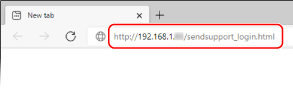
Tīmekļa pārlūka adreses laukā ievadiet “http://<Iekārtas IP adrese>/sendsupport_login.html” un nospiediet tastatūras taustiņu [Enter].
2
Noklikšķiniet uz [Start].
Ja tiek parādīts pieteikšanās ekrāns,
Iekārtā ir iespējoti nodaļas ID pārvaldība un sistēmas pārvaldnieka ID. Izmantojiet tālāk aprakstītās darbības, lai ievadītu ID un PIN.
1
Ievadiet nodaļas ID.
2
Ievadiet PIN.
3
Noklikšķiniet uz [Logon].
3
Noklikšķiniet uz [Send to E-mail Settings].
Ja tiek parādīts ekrāns ar aicinājumu ievadīt adrešu grāmatas PIN,
Adresātu pievienošana un rediģēšana adrešu grāmatā ir ierobežota. Izmantojiet tālāk aprakstītās darbības, lai ievadītu PIN.
1
Ievadiet PIN.
2
Noklikšķiniet uz [OK].
4
Ievadiet nepieciešamo informāciju.
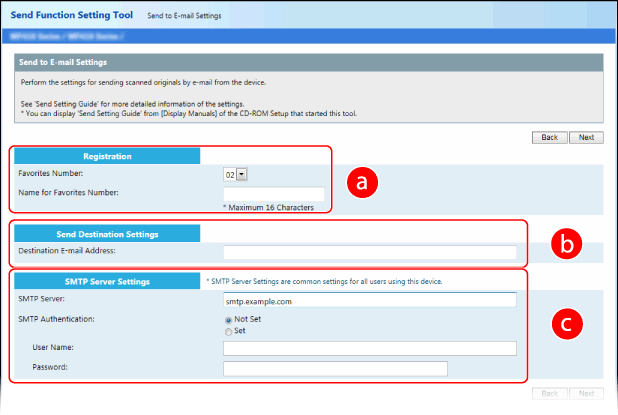
 [Registration]
[Favorites Number]
Reģistrējiet e-pasta adresi adrešu grāmatas sadaļā <Izlase>. Nolaižamajā izvēlnē atlasiet neizmantotu numuru.
Reģistrējiet e-pasta adresi adrešu grāmatas sadaļā <Izlase>. Nolaižamajā izvēlnē atlasiet neizmantotu numuru.
[Name for Favorites Number]
Ievadītais nosaukums būs redzams adrešu grāmatas sarakstā. Iestatiet tādu nosaukumu, kādu vēlāk varēsit ērti atrast.
Ievadītais nosaukums būs redzams adrešu grāmatas sarakstā. Iestatiet tādu nosaukumu, kādu vēlāk varēsit ērti atrast.
 [Send Destination Settings]
[Destination E-mail Address]
Ievadiet e-pasta adresi, uz kuru vēlaties sūtīt savus skenētos oriģinālus.
Ievadiet e-pasta adresi, uz kuru vēlaties sūtīt savus skenētos oriģinālus.
 [SMTP Server Settings]
[SMTP Server]
Ievadiet SMTP servera nosaukumu.
Ievadiet SMTP servera nosaukumu.
[SMTP Authentication]
Noklikšķiniet uz radiopogas [Set] vai [Not Set] atbilstoši SMTP servera autentifikācijas iestatījumiem. Ja ir atlasīts vienums [Set], ievadiet lietotājvārdu tekstlodziņā [User Name] un paroli tekstlodziņā [Password].
Noklikšķiniet uz radiopogas [Set] vai [Not Set] atbilstoši SMTP servera autentifikācijas iestatījumiem. Ja ir atlasīts vienums [Set], ievadiet lietotājvārdu tekstlodziņā [User Name] un paroli tekstlodziņā [Password].
5
Noklikšķiniet uz [Next].
6
Apstipriniet iestatījumus un noklikšķiniet uz [Register].
7
Nospiediet strāvas padeves slēdzi, lai iekārtu izslēgtu.
Lai pabeigtu reģistrāciju, jums iekārta ir jāizslēdz un pēc tam atkal jāieslēdz.
8
Pēc izslēgšanas uzgaidiet vismaz 10 sekundes, pirms nospiežat strāvas padeves slēdzi atkal.
Šādi tiek pabeigti e-pasta sūtīšanas iestatījumi.
2. darbība. Skenējiet oriģinālu iekārtā un nosūtiet to pa e-pastu
1
Novietojiet oriģinālu padevējā vai uz planšetes stikla.
2
Ekrānā Sākums atlasiet <Skenēšana>.
Ja tiek parādīts pieteikšanās ekrāns,
Iekārtā ir iestatīta autentificētā pārsūtīšana. Izpildiet tālāk aprakstītās darbības, lai pieteiktos.
1
Ievadiet lietotājvārdu.
2
Ievadiet paroli.
3
Atlasiet serveri savai autentificēšanai.
4
Atlasiet <Pieteikties>.
3
Atlasiet <E-pasts>
4
Norādiet adresātu.
1
Cilnē <Norādīt adresātu> atlasiet <Adr. grām.>.
2
Atlasiet <Kam>.
3
Atzīmējiet vajadzīgajam adresātam atbilstošo izvēles rūtiņu un atlasiet <Lietot>.
5
Atlasiet <Melnbalts Sākt> vai <Krāsains Sākt>.
Ja oriģināls ir ievietots padevējā
Kad oriģināls ir noskenēts, skenējuma dati tiek nosūtīti uz norādīto e-pasta adresi.
Ja oriģināls tiek novietots uz planšetes stikla (izņemot gadījumus, kad faila formāts ir JPEG)
1
Kad oriģināls ir noskenēts, atlasiet <Sākt sūtīšanu>.
Skenētie dati tiek nosūtīti uz norādīto e-pasta adresi.
Ja tiek skenēti vairāki oriģināli,
1
Kad oriģināls ir noskenēts, novietojiet nākamo oriģinālu.
2
Atlasiet <Skenēt nākamo>.
3
Atkārtojiet 1.–2. darbību, līdz ir noskenēti visi oriģināli.
4
Atlasiet <Sākt sūtīšanu>.
Skenētie dati tiek nosūtīti uz norādīto e-pasta adresi.
Ja sūtīšana neizdodas,
Atkarībā no jūsu izmantotā pasta pakalpojuma, iespējams, pasta sūtīšana no iekārtas netiek atbalstīta. Mēģiniet šim adresātam izmantot adresi no cita pasta pakalpojuma.