8YXL-019
Hedefleri Grup Olarak Kaydederek Belgeyi Birden Fazla Hedefe Kolayca Gönderme (Grup)
Belgeyi tüm hedeflere kolayca gönderebilmek için hedefleri bir grup olarak kaydedin.
NOT
Yalnızca aynı adres türündeki hedefler aynı gruba kaydedilebilir.
Paylaşılan klasör hedefleri veya FTP sunucusu hedefleri bir grup olarak kaydedilemez.
1
Ana Ekran içinde <Adres Defteri> öğesini seçin.
2
<Hedefi Kaydet>  <Grup> öğelerini seçin.
<Grup> öğelerini seçin.Adres Defteri PIN'i girme ekranı görüntülendiğinde,
Adres Defteri'nde hedef eklemek veya düzenlemek kısıtlanmıştır. Adres Defteri PIN'ini girmek için aşağıdaki adımları takip edin.
1
Adres Defteri PIN'ini girin.
2
<Uygula> öğesini seçin.
3
<Ad> öğesini seçin.
4
Adres Defteri'ne kaydedilecek adı girin ve <Uygula> öğesini seçin.
5
<Hedef> öğesini seçin.
6
<Ekle> öğesini seçin.
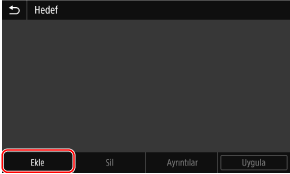
7
Kaydetmek istediğiniz hedefi içeren dizini seçin.
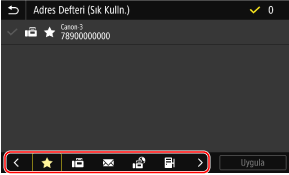
Dizini kullanma,
<Tümü>
Adres Defteri'nde kayıtlı tüm hedefleri görüntüler.
< >
>
>Favoriler'de kayıtlı hedeflerin listesini görüntüler.
< >
>
>Fakslar için hedefleri görüntüler.
< >
>
>E-postalar için hedefleri görüntüler.
< >
>
>I-Fakslar için hedefleri görüntüler.
<A-Z>/<0-9>/<ABC> - <ABC>
İlk karakterleri, seçilen dizinin karakterlerine karşılık gelen alıcı adlarına sahip hedefleri görüntüler.
8
Hedefi ve <Uygula> öğesini seçin.
9
Kaydetmek istediğiniz hedeflerin tamamını kaydedene kadar 6'dan 8'e kadar olan adımları tekrarlayın ve ardından <Uygula> öğesini seçin.
NOT
Bir hedefin ayrıntılarını kontrol etmek için
Kontrol etmek için bir hedef ve ardından <Ayrıntılar> öğesini seçin.
Gruptan bir hedefi çıkarmak için
Gruptan çıkarmak istediğiniz hedefi seçin ve <Sil> <Evet> öğelerini seçin.
<Evet> öğelerini seçin.10
<Farklı Kaydet> öğesini seçin.
11
<Sık Kullanılanlar> veya <Kodlu Arama> öğesini seçin.
<Sık Kullanılanlar> kısmına sık kullanılan bir hedef kaydederseniz bu hedefi Adres Defteri'nden kolayca seçebilirsiniz.
<Kodlu Arama> öğesini seçerseniz hedef numarasını veya <Sayısal Tuşlr Klln> öğesini seçin ve hedef numarasını girin.
12
<Uygula> öğesini seçin.
Grup kaydetme işlemi tamamlanır.