8YXL-002
Alınan Faksları E-postayla İletme
Makineyi, faksları otomatik olarak Adres Defteri'nde kayıtlı bir e-posta adresine iletecek şekilde yapılandırın. Aşağıdaki adımları takip edin.
1. Adım: Adres Defteri'nde, iletme için bir e-posta adresi kaydetme
1
Ana Ekran içinde <Adres Defteri> öğesini seçin.
2
<Hedefi Kaydet> öğesini seçin.
Adres Defteri PIN'ini girmenizi isteyen ekran görüntülenirse,
Adres Defteri'nde hedef eklemek ve düzenlemek kısıtlanmıştır. PIN girmek için aşağıdaki adımları takip edin.
1
PIN'i girin.
2
<Uygula> öğesini seçin.
3
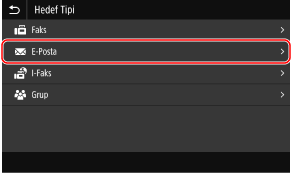
Hedef türü olarak <E-Posta> öğesini seçin.
4
<Ad> öğesini seçip Adres Defteri'ne kaydedilecek adı girin.
<Ad> kaydı isteğe bağlıdır. <Ad> öğesini kaydederseniz hedef alfabetik olarak aranabilir.
5
<Uygula> öğesini seçin.
6
<E-Posta Adresi> öğesini seçin ve kaydedilecek e-posta adresini girin.
7
<Uygula> öğesini seçin.
8
<Farklı Kaydet> öğesini seçin.
9
<Sık Kullanılanlar> veya <Kodlu Arama> öğesini seçin.
<Kodlu Arama> öğesini seçerseniz hedef numarasını veya <Sayısal Tuşlr Klln> öğesini seçin ve hedef numarasını girin.
10
<Uygula> öğesini seçin.
Bu işlem, bir e-posta adresinin Adres Defteri'ne kaydedilmesini tamamlar.
2. Adım: Makineyi, faksları otomatik olarak iletecek şekilde yapılandırma
1
Ana Ekran içinde <Menü> öğesini seçin.
2
<Fonksiyon Ayarları>  <Al/İlet> <Faks Ayarları> öğelerini seçin.
<Al/İlet> <Faks Ayarları> öğelerini seçin.3
<İletme Ayarları> <İletme İşlevi> öğelerini seçin.
<İletme İşlevi> öğelerini seçin.4
<İletme İşlevini Kullan> içinde <Açık> öğesini seçin.
5
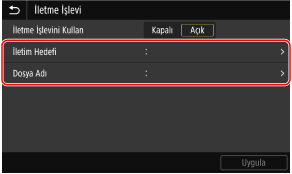
İletme işlemi için adresi ve dosya adlandırmasını belirtin.
1
<İletim Hedefi> öğesini seçin.
2
İletme işlemi için Adres Defteri'nden e-posta adresinin onay kutusunu işaretleyin.
3
<Uygula> öğesini seçin.
4
<Dosya Adı> öğesini seçin ve dosya adında kullanılacak bir karakter dizisi belirtin.
NOT
<Dosya Adı> ile bir karakter dizisi belirtmezseniz şu biçimde bir dosya adı atanır: iletişim yönetimi numarası (dört haneli)_gönderilme tarihi ve saati_belge numarası (üç haneli).dosya uzantısı adı. Bu dosya adlarının başına, <Dosya Adı> ile belirtilen bir karakter dizisi eklenir.
6
<Uygula> öğesini seçin.
Bu işlem, otomatik faks iletme yapılandırmasını tamamlar.
Makine artık aldığı tüm faksları otomatik olarak belirtilen hedefe iletecektir.
İletme başarısız olursa,
Hata kodunu kontrol ederek nedeni belirleyebilirsiniz. Hata kodunu aşağıdaki şekilde kontrol edin.
<Menü> <Çıktı Raporu> <Listeyi Yazdır> <İletişim Yönetimi Raporu> Ekranda görüntülenen kağıt boyutunun ve türünün makineye yüklendiğinden emin olun ve <Başlat> öğesini seçin 
<Çıktı Raporu> <Listeyi Yazdır> <İletişim Yönetimi Raporu> Ekranda görüntülenen kağıt boyutunun ve türünün makineye yüklendiğinden emin olun ve <Başlat> öğesini seçin İletilemeyen belgeleri bellekte depolamak için,
İletilemeyen belgeleri belleğe kaydetmek için aşağıdaki ayarı kullanın.
<Menü> <Fonksiyon Ayarları> <Al/İlet> <Faks Ayarları> <İletme Ayarları> <Görüntüleri Belleğe Sakla> <Sadece Hata Oluştuğunda>
<Fonksiyon Ayarları> <Al/İlet> <Faks Ayarları> <İletme Ayarları> <Görüntüleri Belleğe Sakla> <Sadece Hata Oluştuğunda> Bellekte depolanan belgelerin listesi için <Drm Denetlme> <Faks İletme Hataları> öğelerini seçin. Listeden yazdırmak, yeniden göndermek veya silmek için bir belge seçin.
<Faks İletme Hataları> öğelerini seçin. Listeden yazdırmak, yeniden göndermek veya silmek için bir belge seçin.